Management Wilayah
Modul Manajemen Wilayah digunakan untuk mengelola informasi wilayah yang terdaftar di dalam Core Banking System. Melalui fungsi ini, Admin dapat menambahkan, memperbarui, dan menonaktifkan data kantor agar tetap sesuai dengan kebutuhan operasional.
Langkah-langkah Management Wilayah Aplikasi Core Banking:
Catatan Tambahan
- Setiap wilayah wajib memiliki Kode Wilayah Unik dan tidak boleh ada duplikasi.
- Data Wilayah digunakan sebagai acuan dalam pembuatan data Kantor. Wilayah yang sudah dipakai oleh kantor tidak dapat dihapus.
Melihat Data Wilayah
1. Akses Menu Manajemen Wilayah
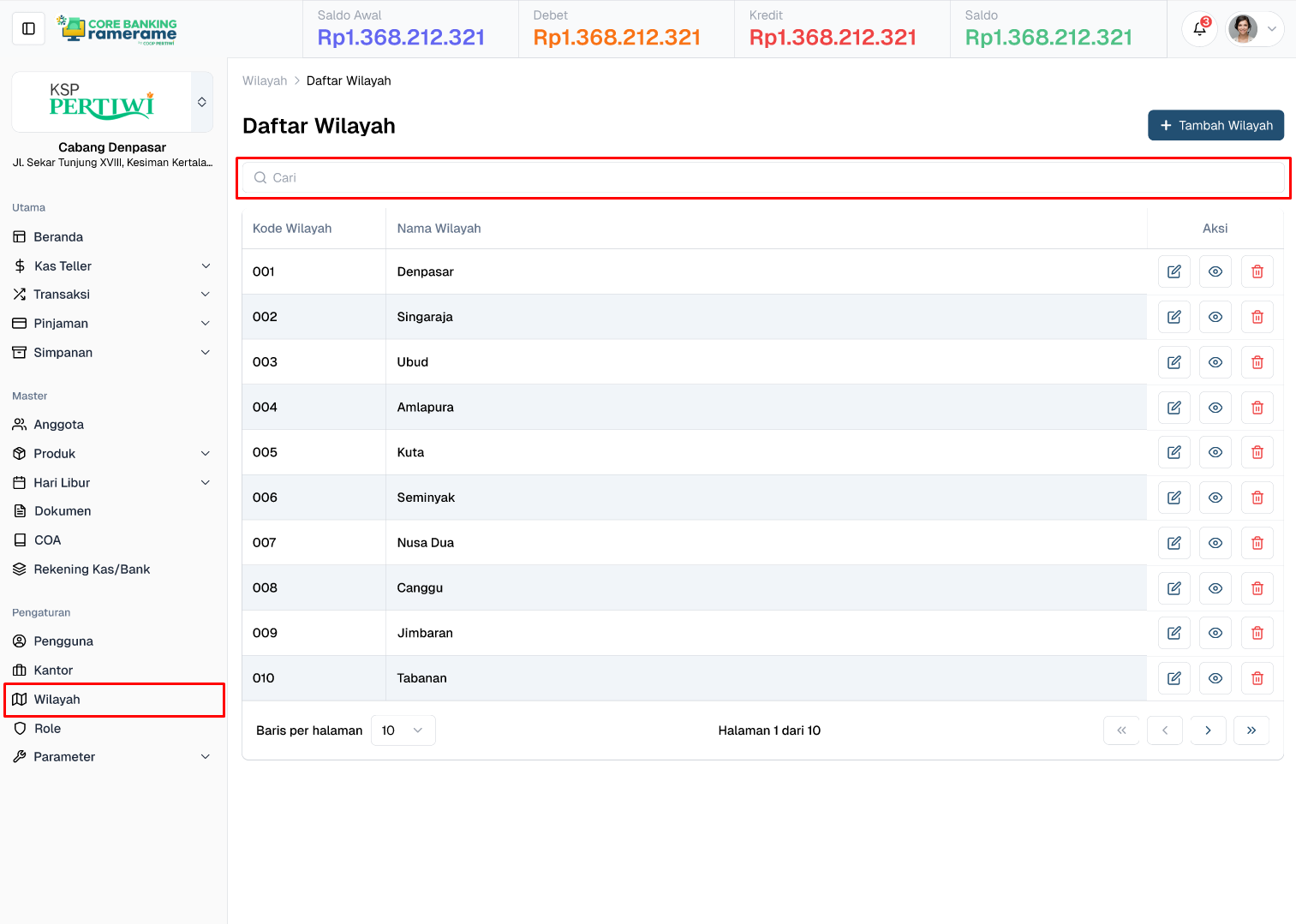
Login sebagai Super Admin atau pengguna dengan hak akses pengaturan wilayah. Pilih menu Manajemen Wilayah pada menu aplikasi untuk masuk ke halaman daftar Wilayah.
Menu ini akan menampilkan daftar seluruh wilayah yang tersedia. Anda memungkinkan mencari kantor berdasarkan Nama Wilayah dengan cepat tanpa harus menelusuri daftar secara manual.
Tambah Wilayah
1. Menambahkan Data Wilayah
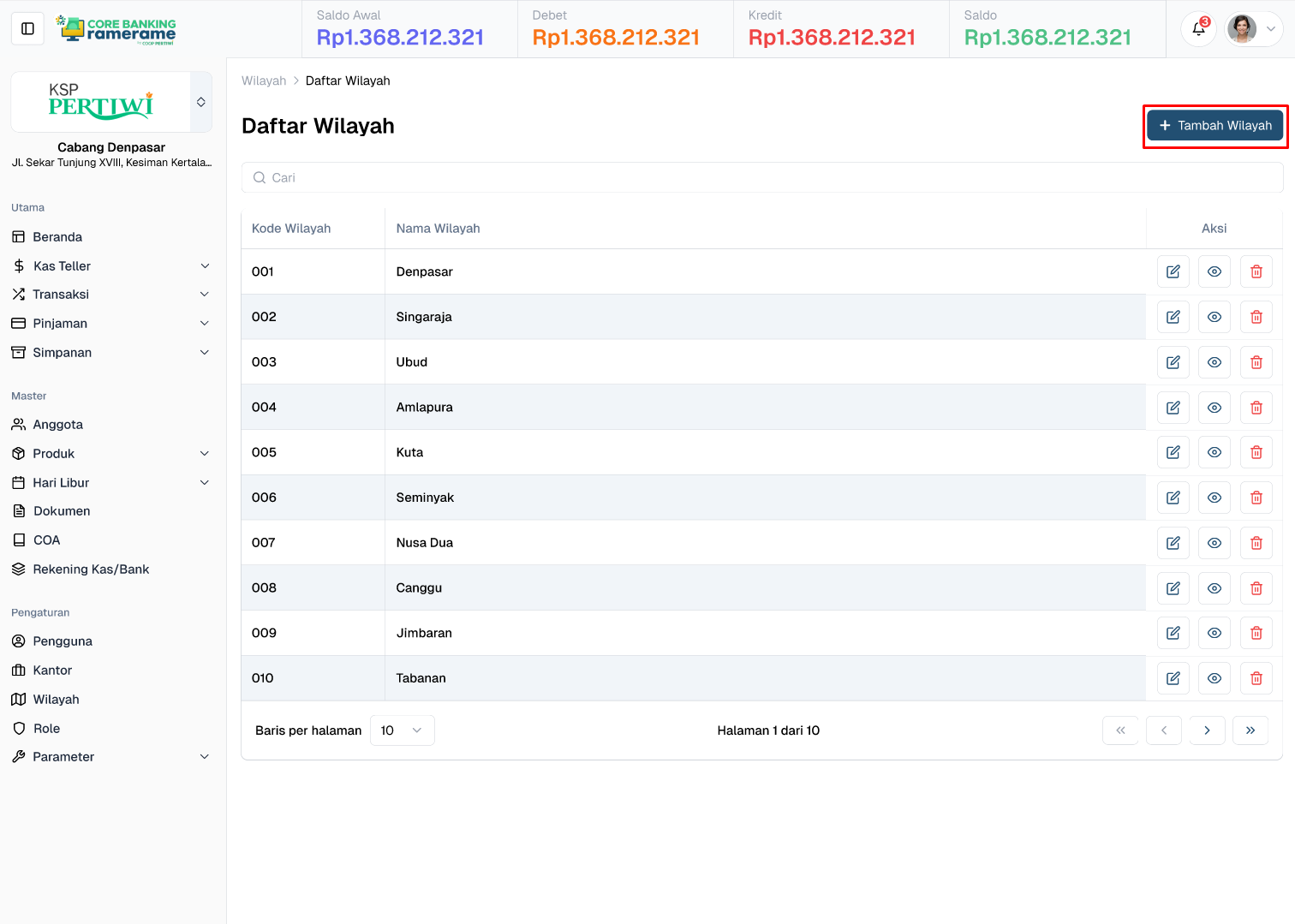
Klik tombol Tambah Wilayah, yang terletak di bagian kanan atas halaman daftar wilayah.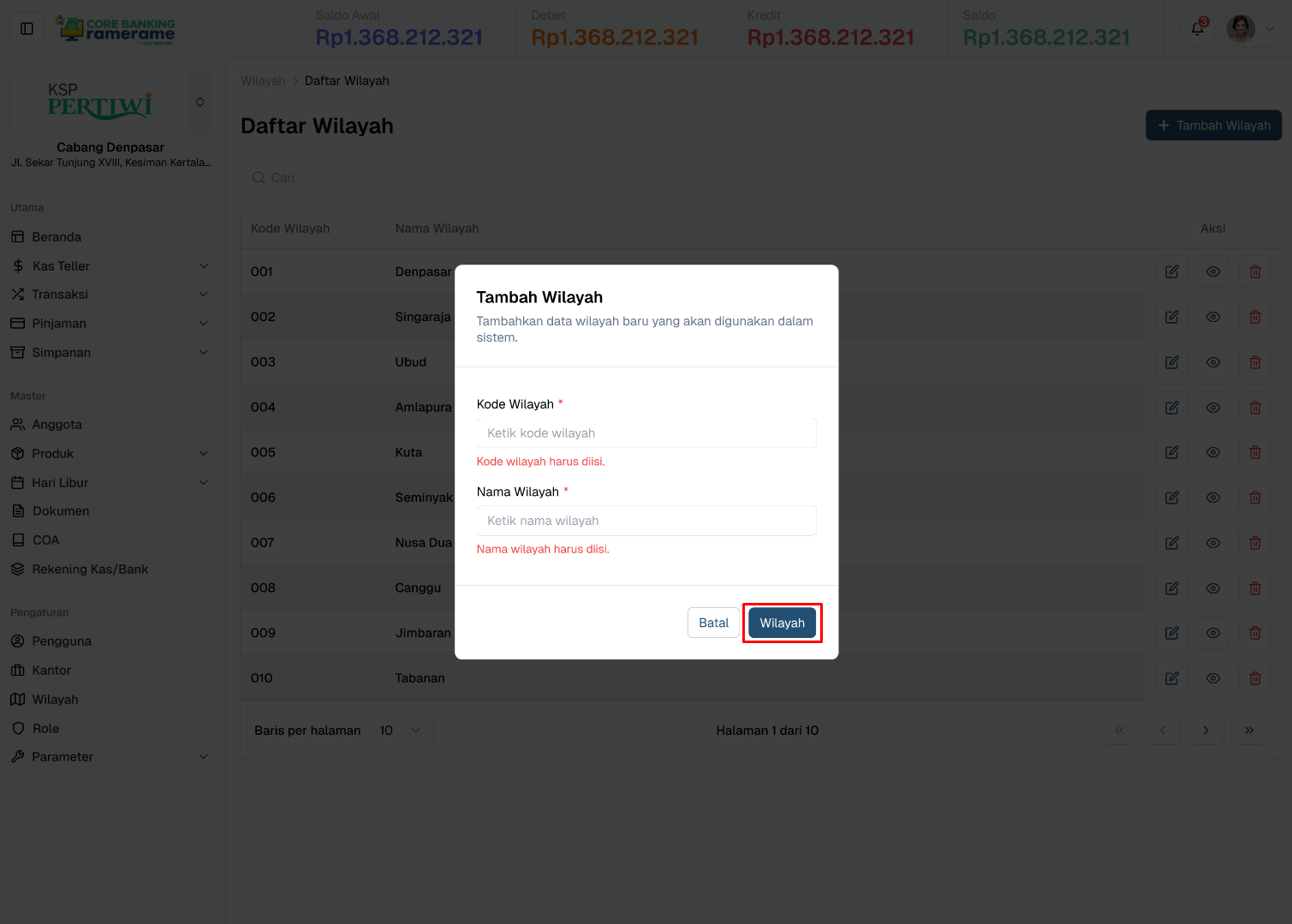
2. Isi Formulir Data Wilayah
Lengkapi seluruh form yang tersedia, dan field yang berisikan * tidak bisa dikosongkan.
Isi formulir:
Kode Wilayah → Kode sesuai wilayah operasional.
Nama Wilayah → Nama wilayah operasional.
Klik tombol Simpan untuk menambahkan Wilayah baru.
Edit Wilayah
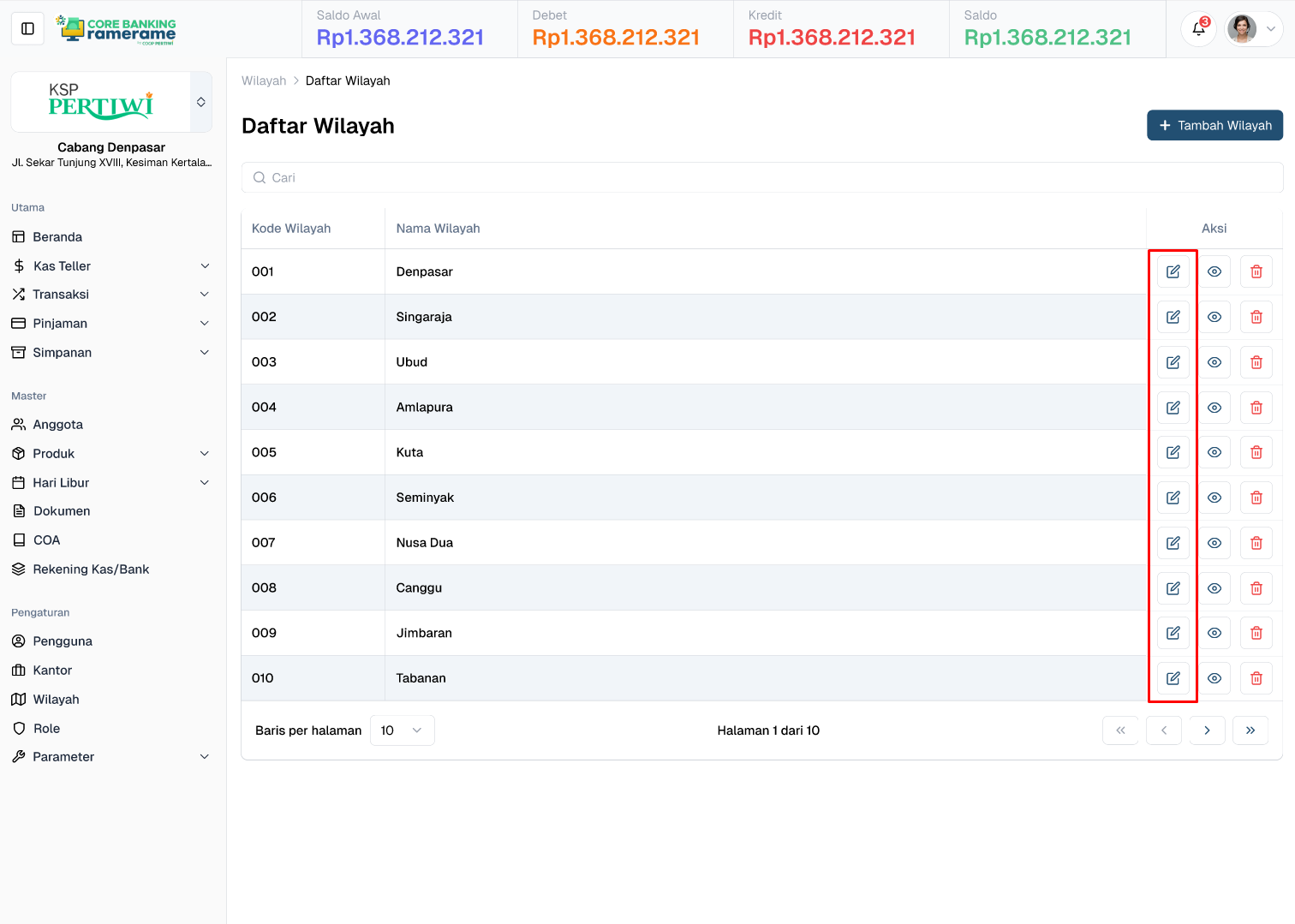
1. Memperbarui (Update) Data Wilayah
Pada baris data Wilayah yang ingin diperbarui, klik tombol Edit (ikon pensil) ubah informasi yang diperlukan. Lalu klik Simpan untuk menyimpan perubahan data Wilayah.Lihat Detail Wilayah
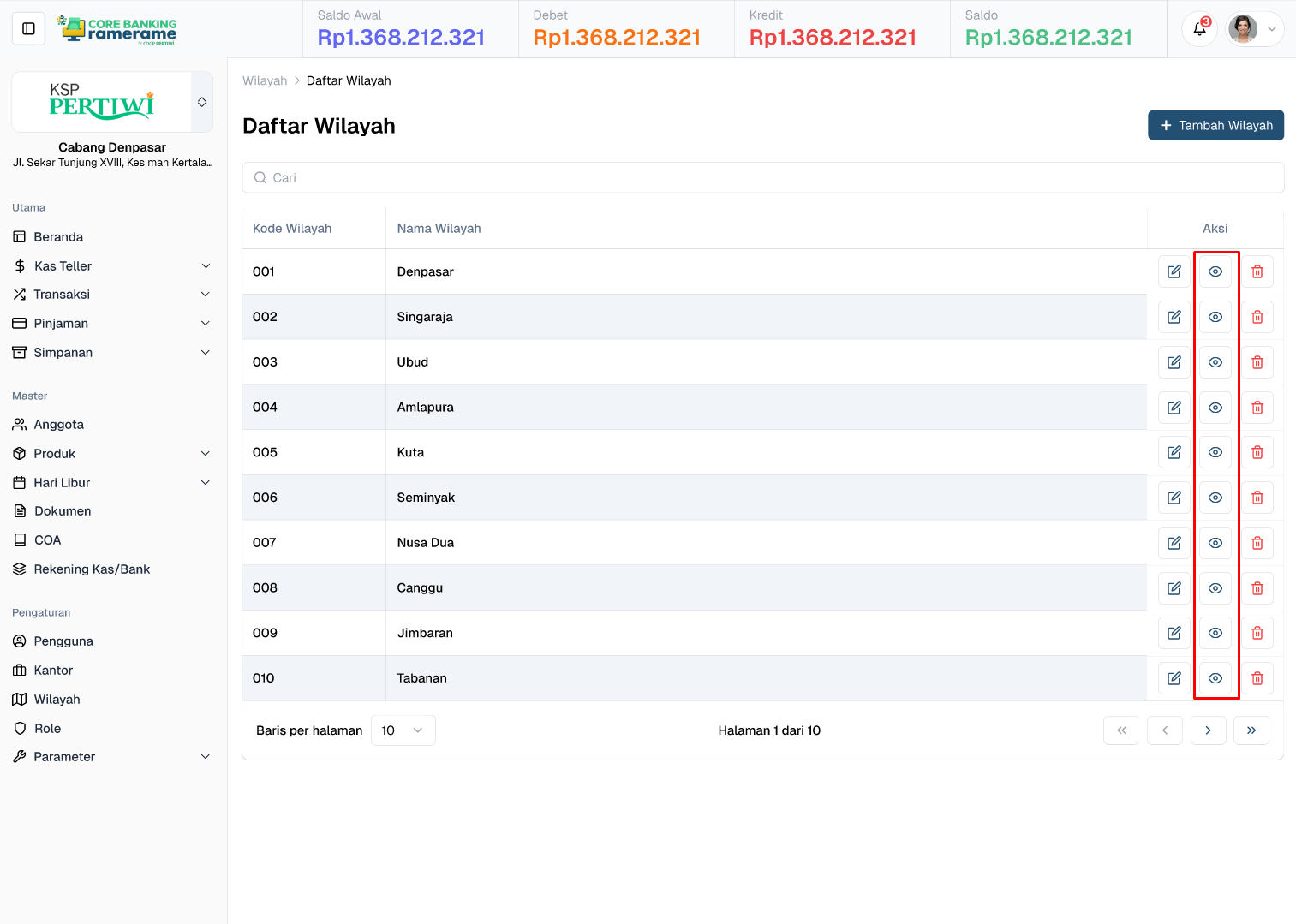
1. Melihat Detail Data Wilayah
Pada baris data Wilayah yang ingin dilihat, klik tombol Lihat Detail (ikon mata). Sistem akan menampilkan informasi lengkap dari Wilayah yang dipilih.Hapus Data Wilayah
Catatan Hapus Data
- Hanya Wilayah dengan status Non Aktif yang dapat dihapus.
- Wilayah dengan status Aktif tidak dapat dihapus untuk menjaga integritas data sistem.
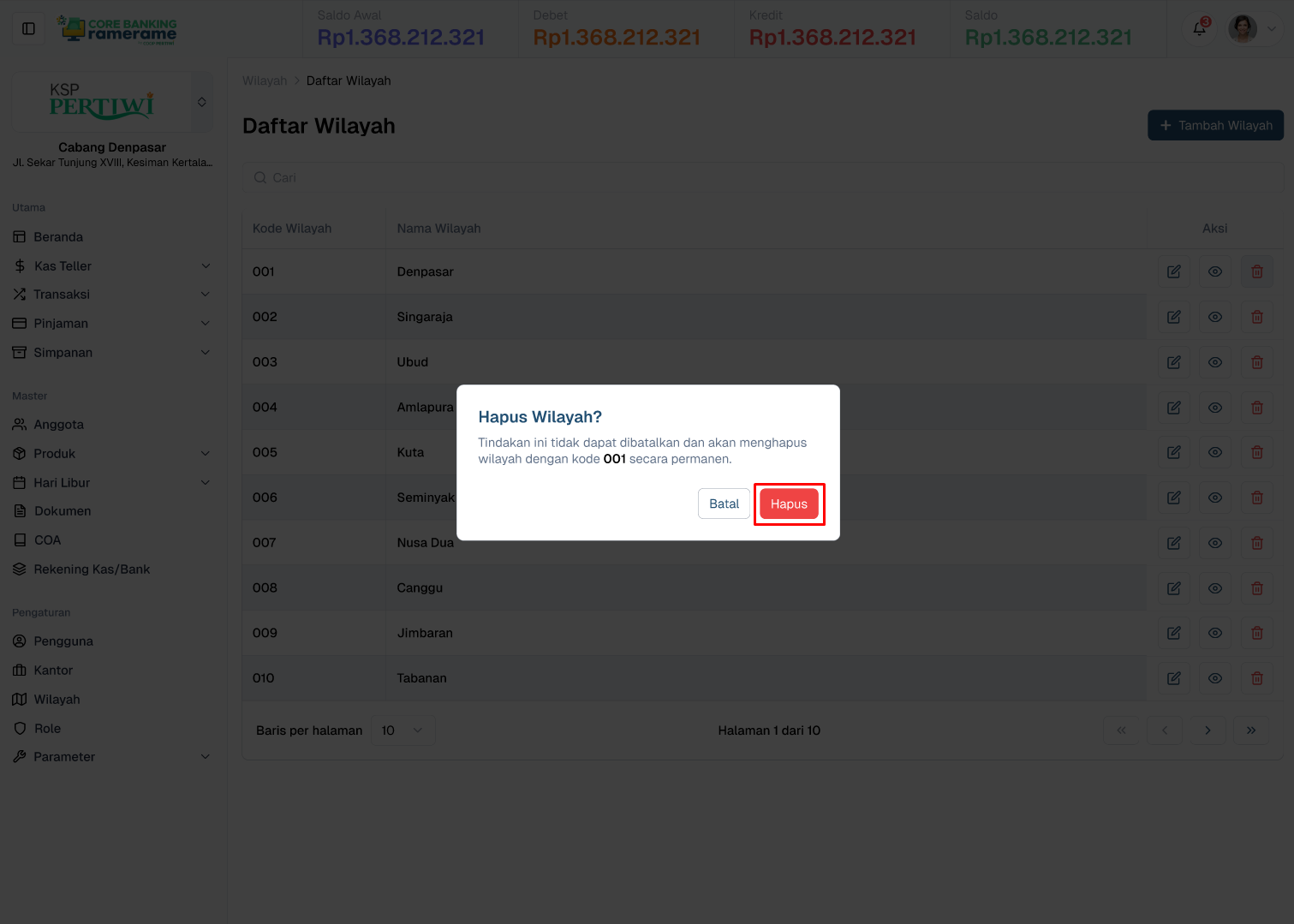
- Sistem akan menampilkan konfirmasi sebelum proses penghapusan dilakukan.
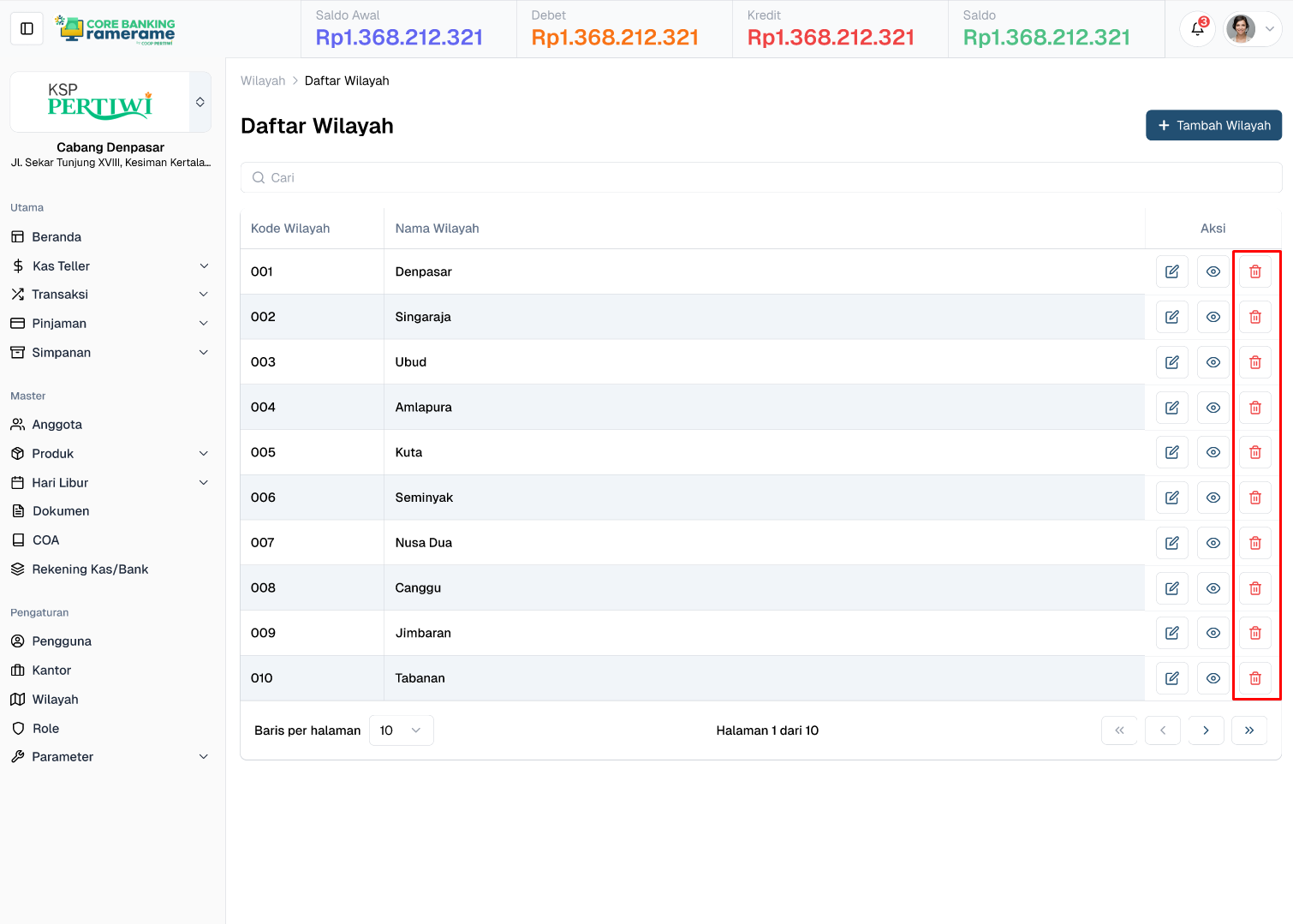
1. Menghapus Data Wilayah
Pilih Wilayah yang tidak lagi digunakan, klik tombol Hapus, lalu sistem akan meminta konfirmasi penghapusan. Wilayah hanya dapat dihapus jika tidak digunakan oleh pengguna manapun.