Menambahkan Data Pengguna
Fitur Tambah Pengguna digunakan oleh Admin atau Super Admin untuk menambahkan akun baru ke dalam sistem Core Banking. Form mencakup data pribadi, alamat & kontak, akun & keanggotaan, kantor, hak akses, dan pengajuan pendaftaran akun.
Langkah- langkah Penggunaan:
Catatan Tambahan
- Pastikan email dan username yang digunakan belum terdaftar sebelumnya untuk menghindari duplikasi akun.
- Kata sandi dapat digenerate oleh sistem atau dibuat manual, pastikan minimal 8 katakter dengan kombinasi huruf kapital dan simbol untuk keamanan.
- Jika pengguna memiliki lebih dari satu kantor, pastikan kantor utama ditandai dengan benar, sehingga pada saat pertama kali pengguna masuk, system akan menampilkan kantor utama terlebih dahulu.
Tambah Pengguna
1. Menambahkan Data Pengguna
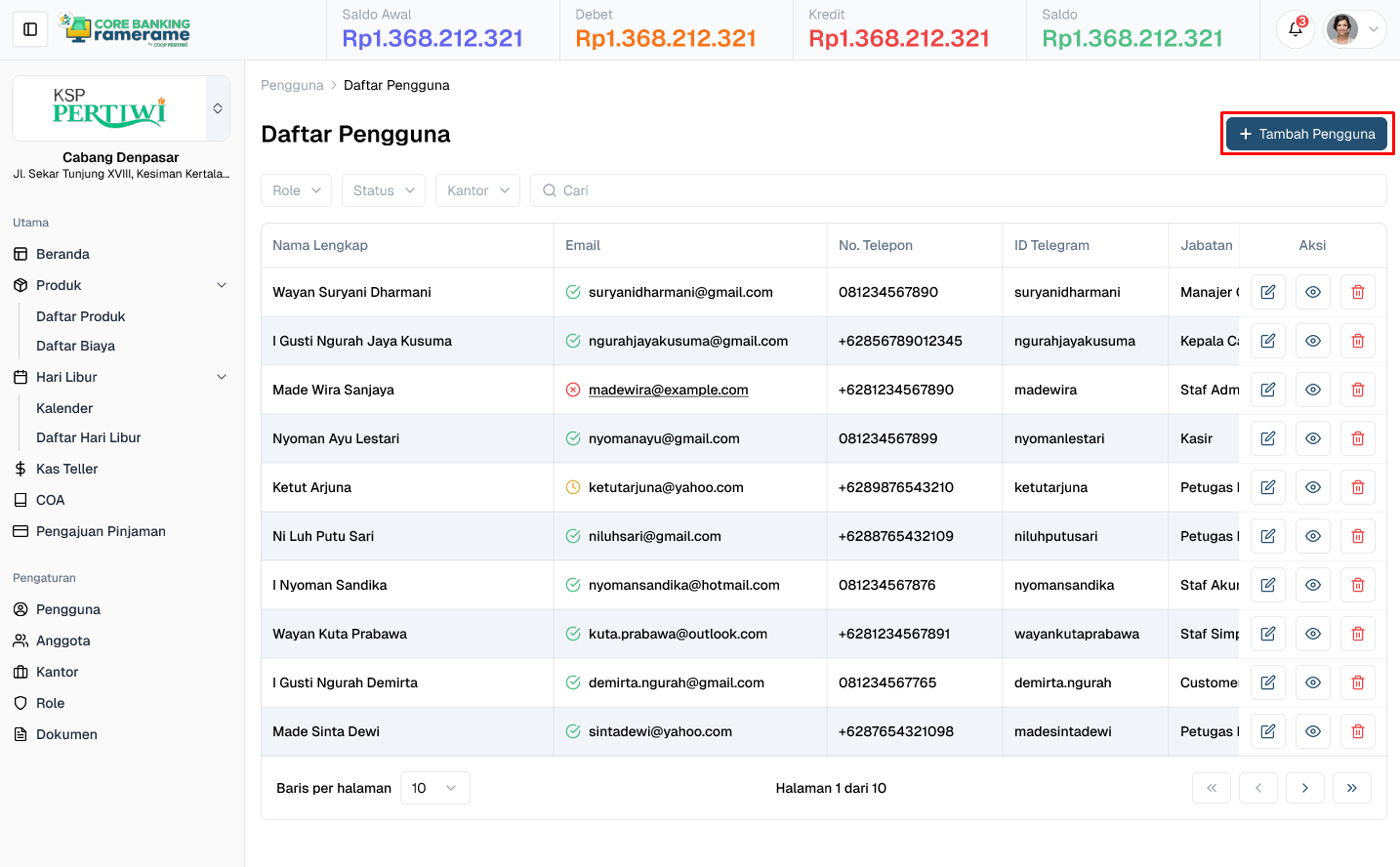
Login sebagai Super Admin atau pengguna dengan hak akses pengaturan pengguna. Pilih menu Pengguna pada menu aplikasi untuk masuk ke halaman daftar pengguna.
Tekan tombol Tambah yang terletak di bagian kanan atas halaman daftar Pengguna.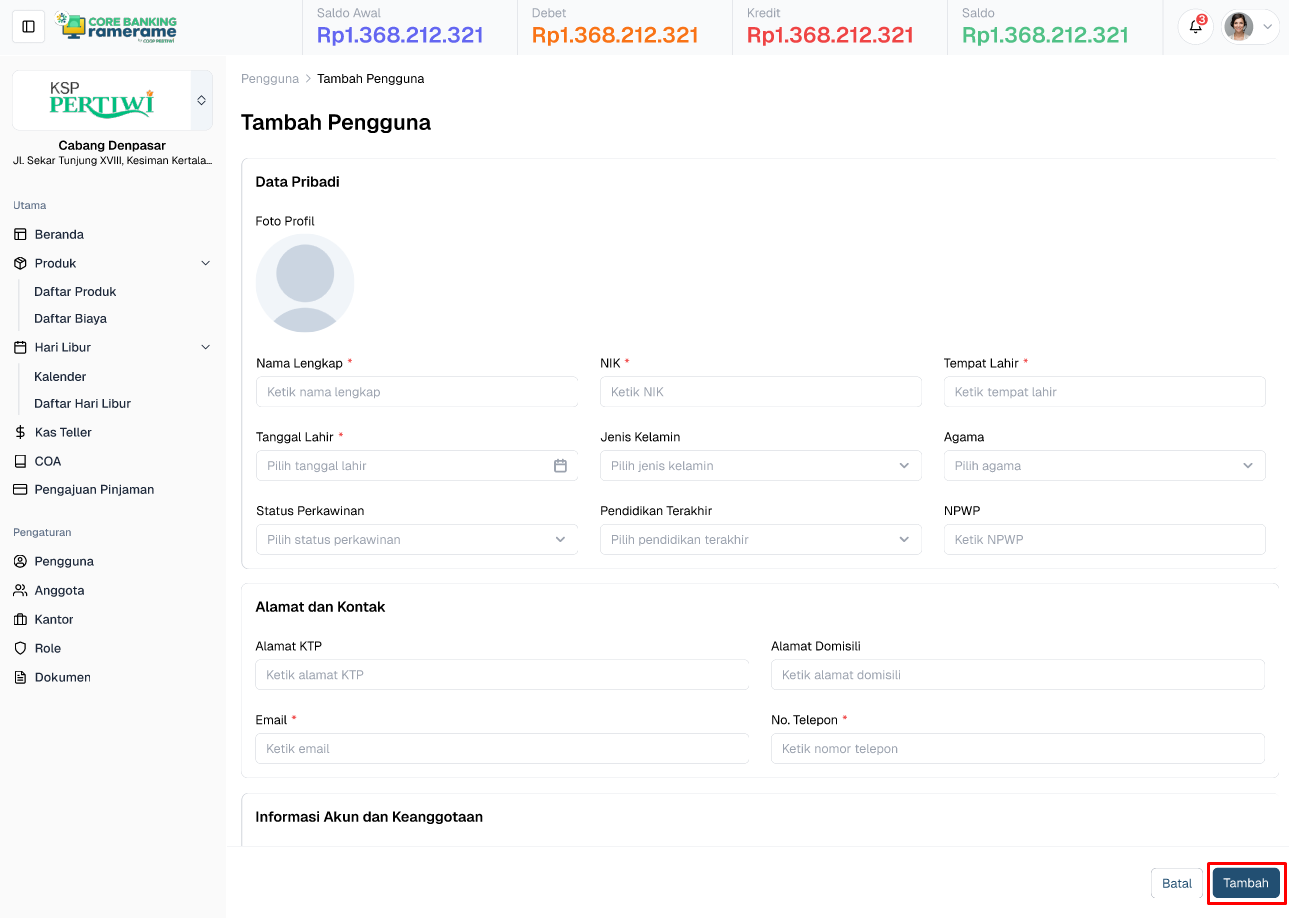
2. Isi Formulir Data Pengguna
Lengkapi field yang tersedia, dan field yang berisikan * menandakan field wajib diisi.Data Pribadi
- Foto Profil → Unggah foto pengguna.
- Nama Lengkap → Nama resmi pengguna.
- NIK → Nomor Induk Kependudukan.
- Tempat Lahir → Kota/kabupaten lahir.
- Tanggal Lahir → Tanggal lahir pengguna.
- Jenis Kelamin → Laki-laki / Perempuan.
- Agama → Agama pengguna.
- Status Perkawinan → Kawin / Belum Kawin / Cerai.
- Pendidikan Terakhir → Pendidikan terakhir pengguna.
- NPWP → Nomor Pokok Wajib Pajak.
Alamat dan Kontak
- Alamat KTP → Alamat sesuai KTP.
- Alamat Domisili → Alamat tempat tinggal saat ini (jika berbeda).
- Email → Email aktif untuk login dan notifikasi.
- No. Telepon → Nomor telepon yang dapat dihubungi.
Informasi Akun dan Keanggotaan
- Jabatan → Posisi atau jabatan pengguna.
- Supervisor → Nama atasan langsung pengguna.
- Username → Nama pengguna untuk login ke sistem (dapat digenerate dari sistem).
- Kata Sandi → Kata sandi untuk akun baru (dapat digenerate dari sistem).
Tambah Kantor & Hak Akses
- Kantor → Pilih kantor tempat pengguna bertugas (dapat ditandai sebagai kantor utama). Pencarian kantor bisa dilakukan berdasarkan nama kantor.
- Role dan Hak Akses → Pilih role dan hak akses yang sesuai dengan tanggung jawab pengguna.
Tekan tombol Tambah yang terletak di bagian kanan bawah untuk menyimpan data.
Pengajuan Pendaftaran Akun
Note Upload File
- Untuk melakukan pendaftaran akun pengguna wajib menyertakan file pendukung sebagai dokumen pengajuan.
- Setiap tindakan pada modul Manajemen Pengguna wajib disertai file pendukung sebagai bukti pengajuan perubahan data.
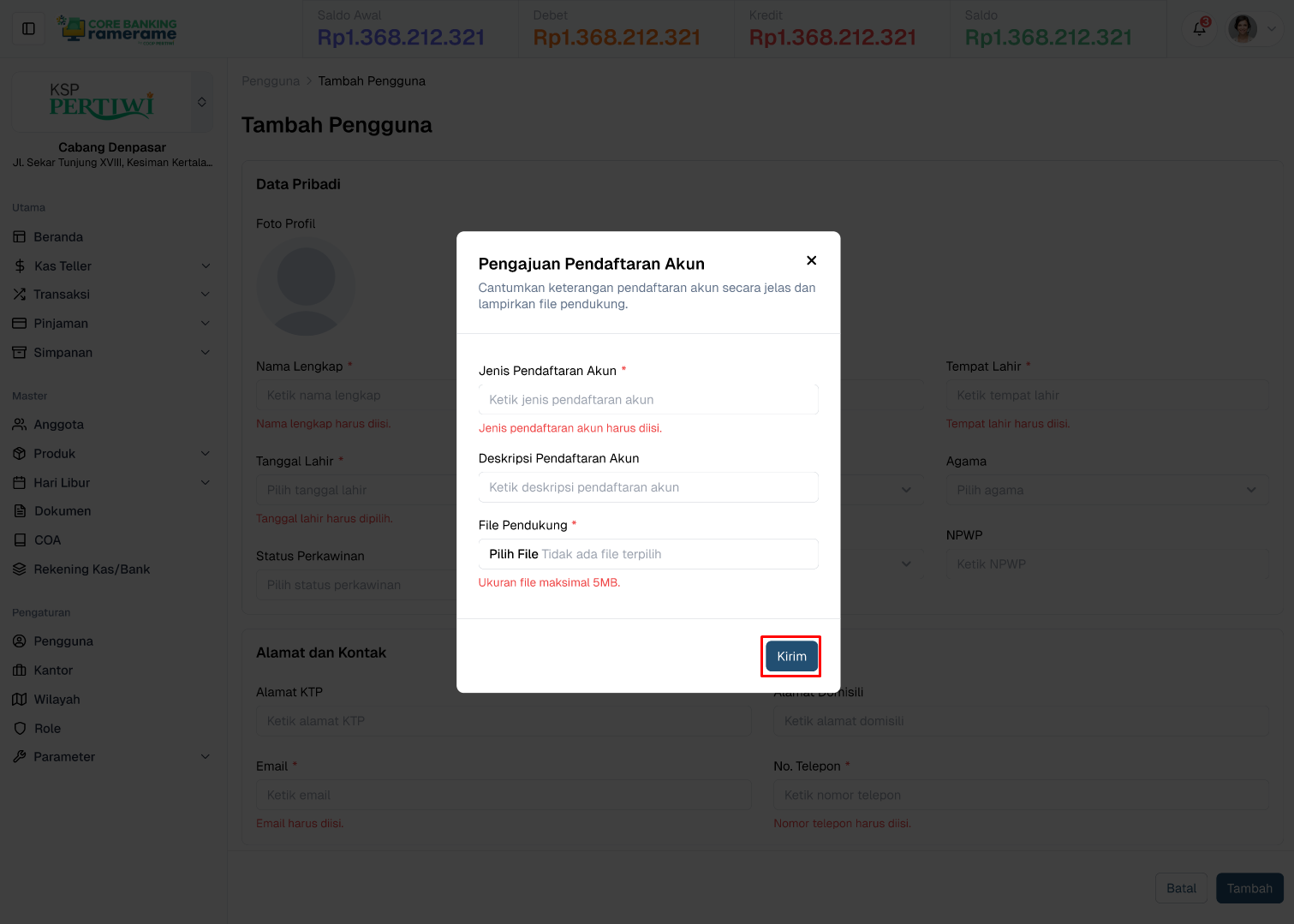
3. Upload File Pengajuan Perubahan
Lakukan unggah file pendukung terlebih dahulu, dengan melengkapi form upload.
- Jenis Pendaftaran Akun → Jenis pendaftaran akun yang diajukan, misalnya: pendaftaran staf accounting
- Deskripsi Pendaftaran Akun → Keterangan singkat mengenai tujuan pembuatan akun atau informasi tambahan yang relevan
- File Pendukung → Lampiran dokumen yang diperlukan, misalnya memo pendaftaran akun