Manajemen Data Produk
Fitur Daftar Produk digunakan untuk mengelola produk yang tersedia di sistem, baik produk pinjaman, simpanan, maupun produk keuangan lainnya. Data produk ini menjadi acuan dalam transaksi yang dilakukan anggota atau nasabah.
Langkah-langkah Management Daftar Produk Aplikasi Core Banking:
Catatan Tambahan
- Setiap produk wajib memiliki kode unik agar tidak terjadi duplikasi pada sistem.
- Produk yang sudah dipakai dalam transaksi tidak dapat dihapus, hanya bisa diubah statusnya menjadi Tidak Aktif.
- Admin perlu memastikan data produk (suku bunga, tenor, jaminan) sudah sesuai dengan kebijakan lembaga sebelum disimpan.
Melihat Data Daftar Produk
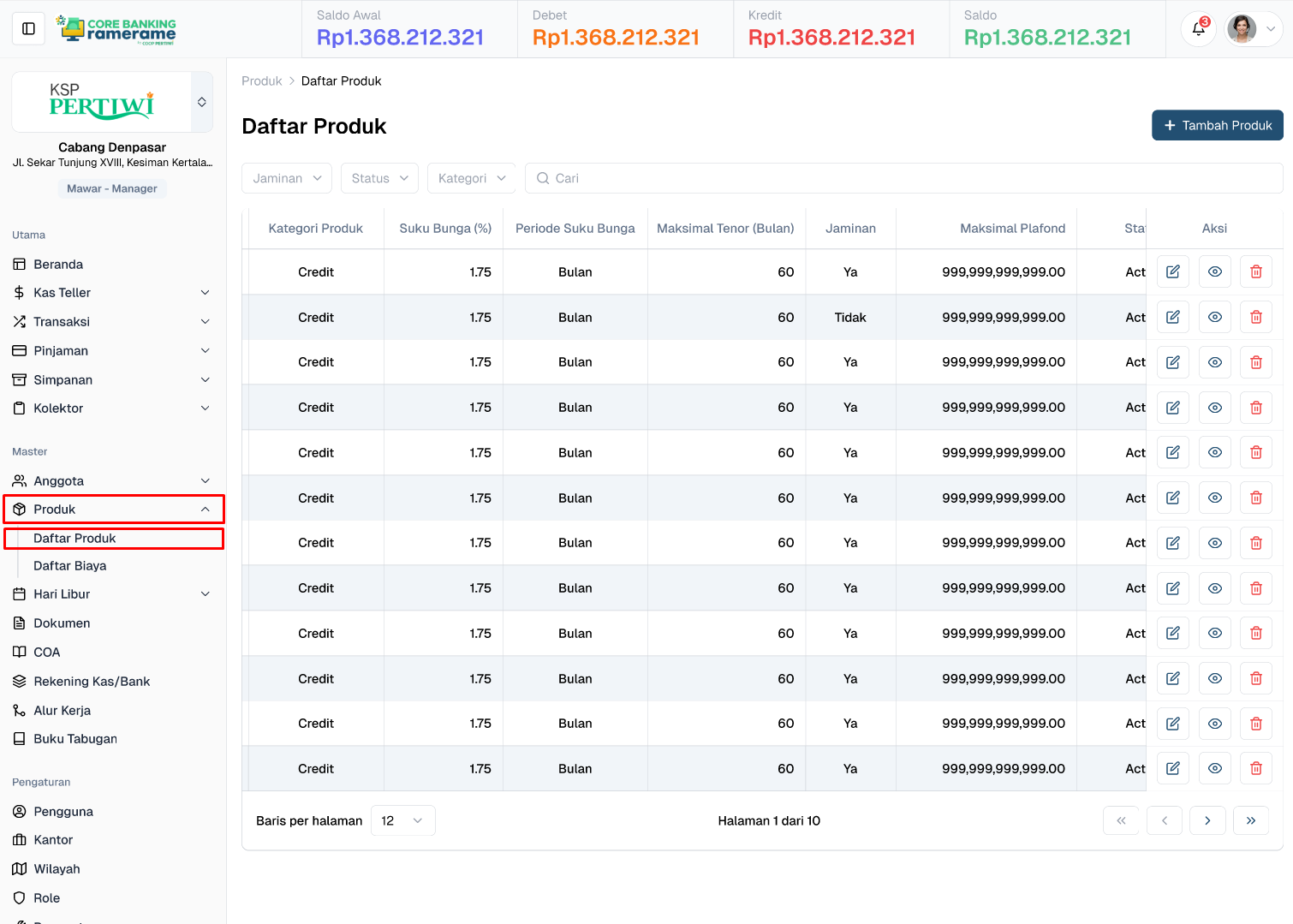
1. Melihat Data Daftar Produk
Login sebagai Super Admin atau pengguna dengan hak akses pengaturan produk, klik Daftar Produk -> Daftar Daftar Produk untuk masuk ke halaman daftar Daftar Produk.
Sistem akan langsung menampilkan daftar seluruh data Daftar Produk yang telah terdaftar.
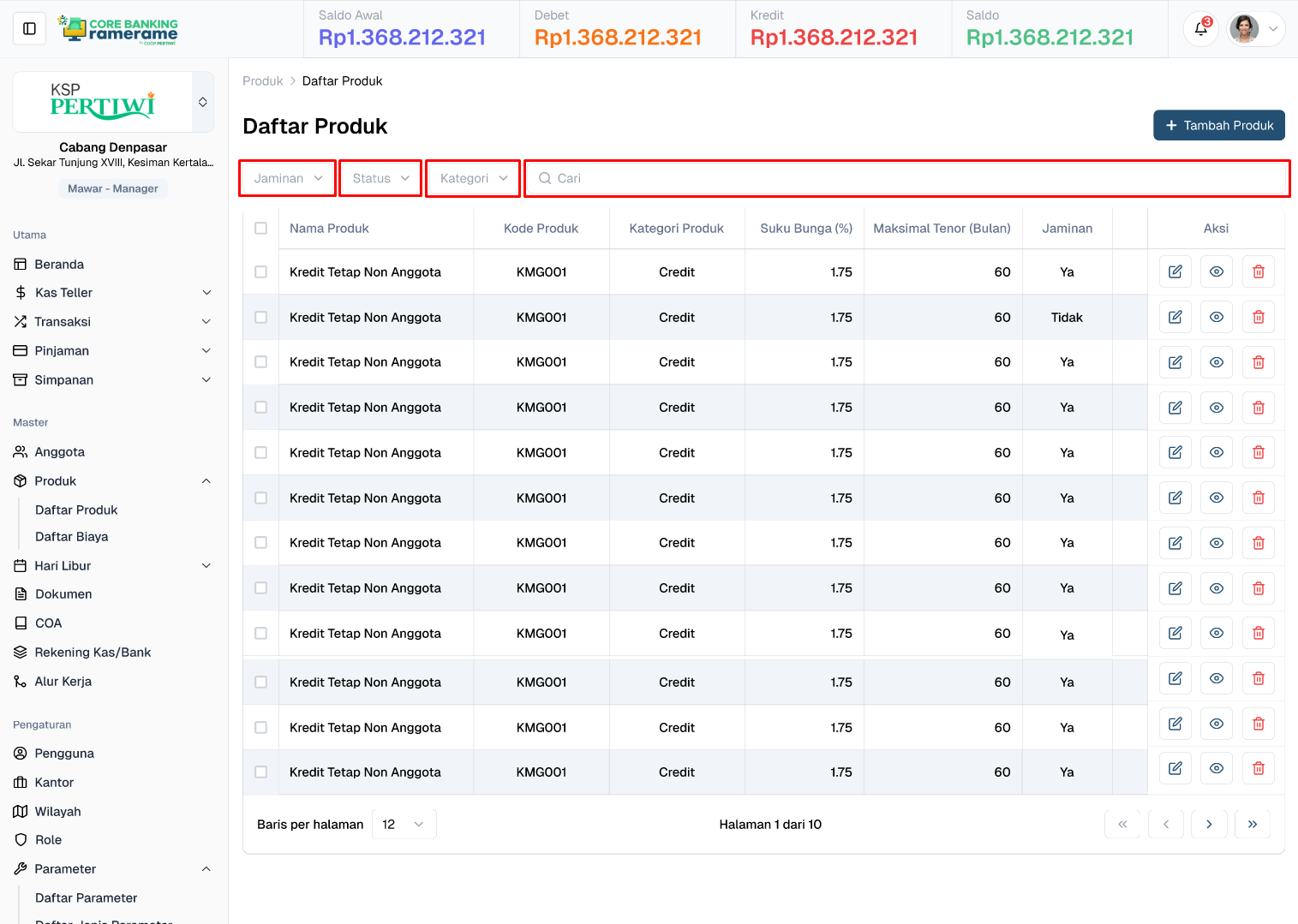
2. Mencari Data Produk menggunakan Filter dan Pencarian
Anda memungkinkan mencari data pengguna berdasarkan Jaminan, Status, Kategori, Mencari Nama Produk dengan filter by inputan keyword dengan cepat tanpa harus menelusuri daftar secara manual.
Tambah Daftar Produk
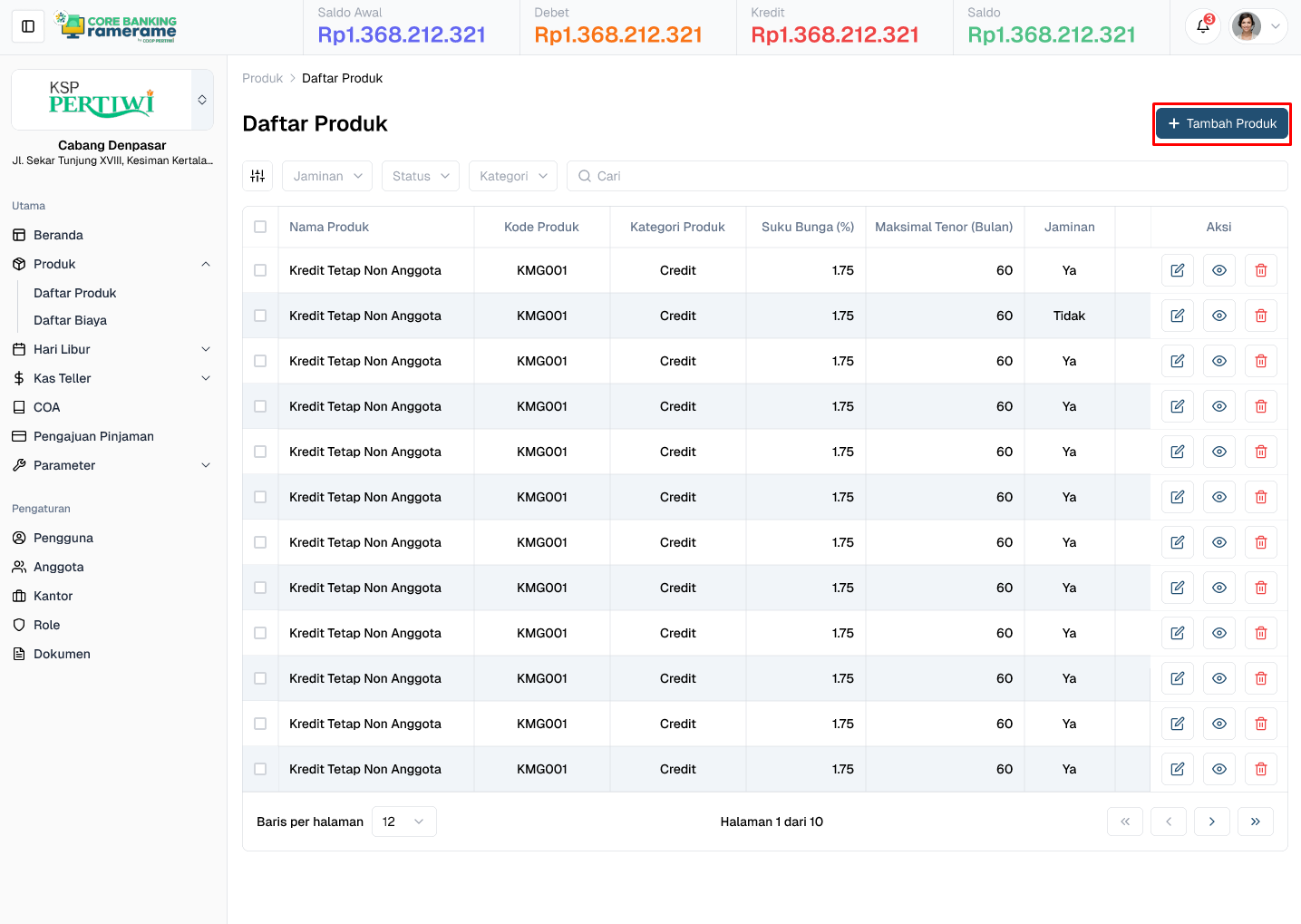
1. Menambahkan Data Daftar Produk
Tekan tombol Tambah Produk yang terletak di bagian kanan atas halaman daftar Daftar Produk.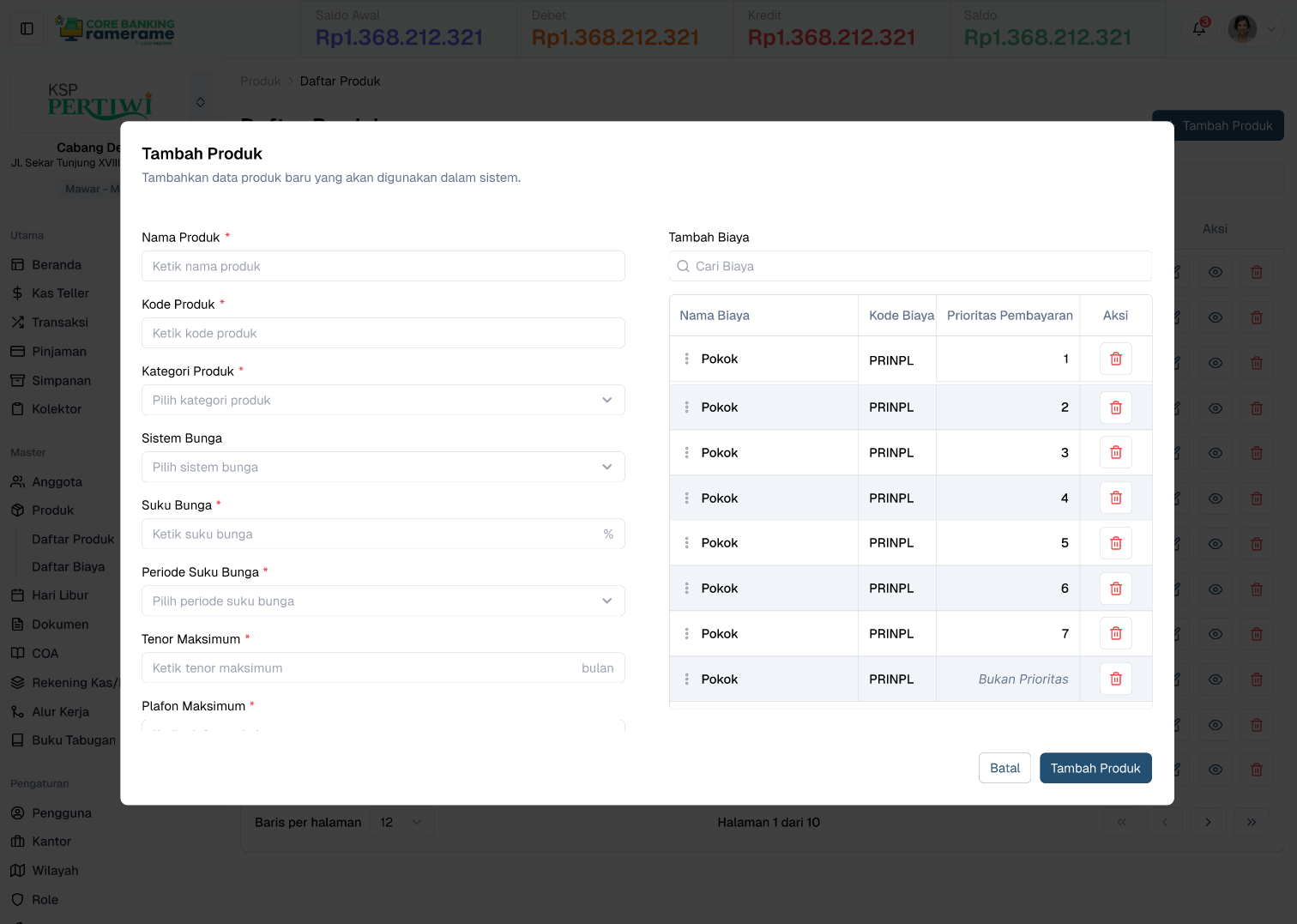
2. Isi Formulir Data Daftar Produk
Lengkapi seluruh field yang tersedia, dan field yang berisikan * tidak bisa dikosongkan.
Langkah-langkah Menambahkan Produk
- Nama Produk → Nama produk keuangan yang akan ditambahkan (contoh: Pinjaman Anggota, Simpanan Sukarela).
- Kode Produk → Kode unik untuk produk yang membedakannya dari produk lain.
- Kategori Produk → Pilihan kategori produk, misalnya Pinjaman, Simpanan, dan sebagainya.
- Sistem Bunga → Menentukan sistem bunga yang digunakan, misalnya Bunga Tetap, Bunga Menurun, atau Anuitas.
- Suku Bunga → Persentase bunga yang dikenakan untuk produk ini.
- Periode Suku Bunga → Penentuan periode bunga (Harian, Mingguan, Bulanan, Tahunan).
- Tenor Maksimum → Lama waktu maksimal pinjaman/simpanan dalam satuan bulan.
- Kode COA → Kode akun COA yang digunakan untuk pencatatan akuntansi produk.
- Plafon Maksimum → Jumlah maksimal pinjaman atau simpanan yang dapat diajukan pada produk ini.
- Status → Status produk (Aktif / Non-Aktif).
Bagian Tambah Biaya
- Gunakan kolom pencarian untuk mencari biaya yang ingin ditambahkan ke dalam produk.
- Daftar biaya yang telah dipilih akan muncul dalam tabel di sebelah kanan dengan informasi berikut:
- Nama Biaya → Jenis biaya yang dikenakan pada produk (contoh: Pokok, Bunga).
- Kode Biaya → Kode unik biaya dalam sistem.
- Prioritas Pembayaran → Urutan prioritas pembayaran biaya. Biaya yang bukan prioritas akan ditandai dengan label Bukan Prioritas.
- Aksi → Tombol hapus (ikon tempat sampah) untuk menghapus biaya dari daftar.
Lalu klik Tambah untuk menambahkan data Daftar Produk.
Merubah Daftar Produk
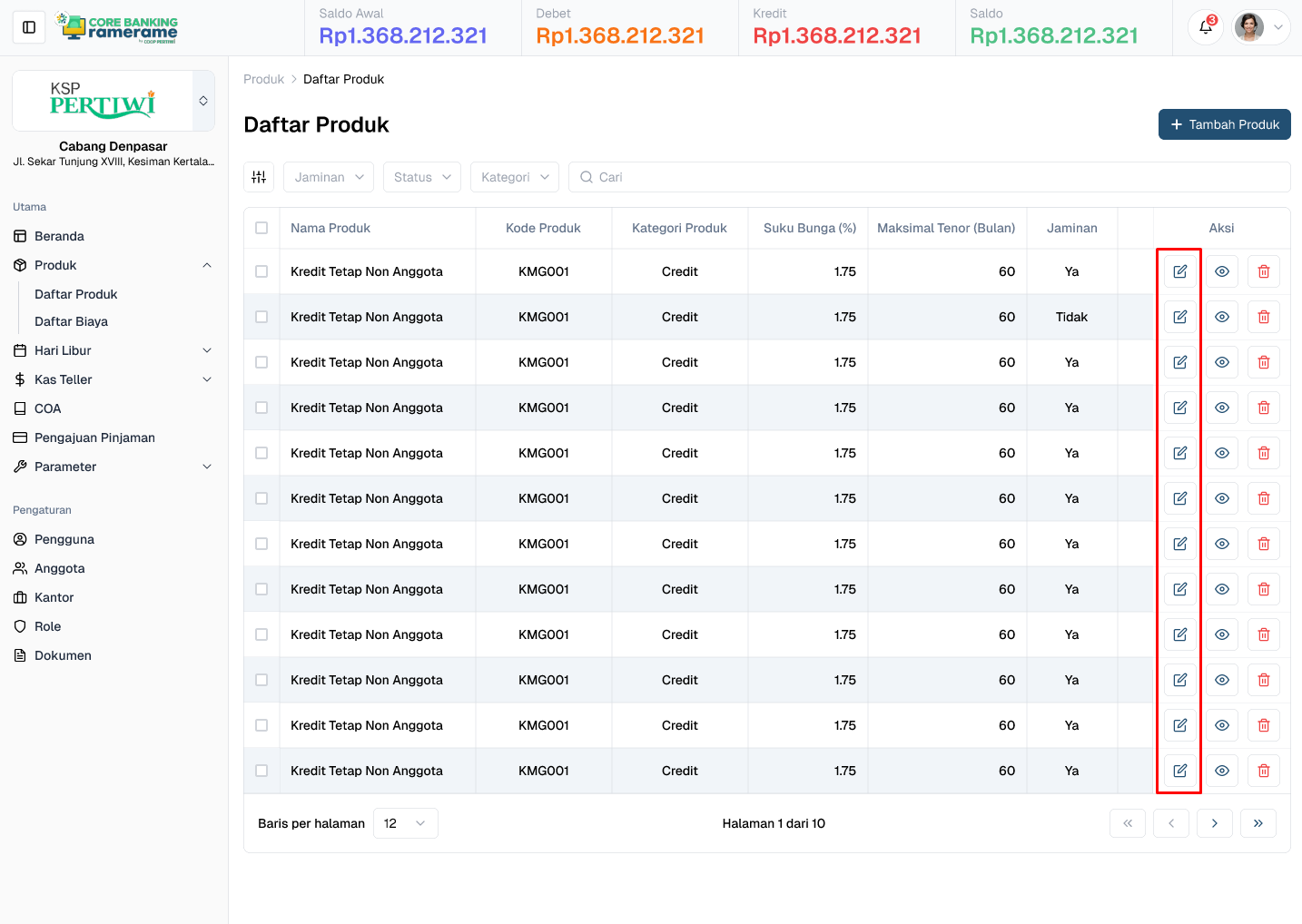
1. Memperbarui (Update) Data Daftar Produk
Pada baris data Daftar Produk yang ingin diperbarui, klik tombol Edit (ikon pensil).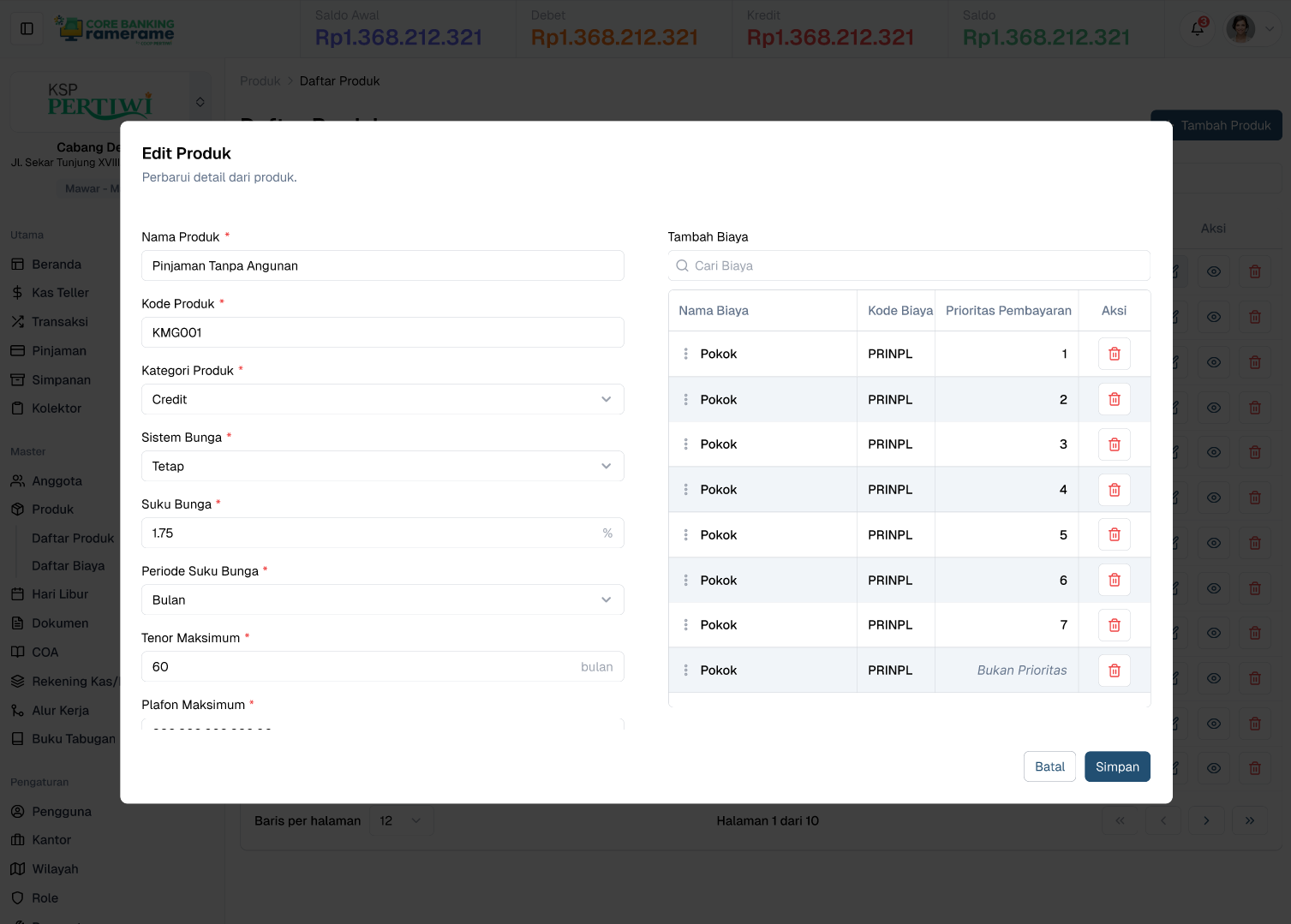
2. Melakukan Perubahan pada Data Daftar Produk
Formulir akan terbuka dengan data sebelumnya. Lakukan perubahan pada data Daftar Produk jika diperlukan
Langkah-langkah Mengubah Data Produk
- Nama Produk → Nama produk keuangan yang akan diubah (contoh: Pinjaman Anggota, Simpanan Sukarela).
- Kode Produk → Kode unik untuk produk yang membedakannya dari produk lain.
- Kategori Produk → Pilihan kategori produk, misalnya Pinjaman, Simpanan, dan sebagainya.
- Sistem Bunga → Menentukan sistem bunga yang digunakan, misalnya Bunga Tetap, Bunga Menurun, atau Anuitas.
- Suku Bunga → Persentase bunga yang dikenakan untuk produk ini.
- Periode Suku Bunga → Penentuan periode bunga (Harian, Mingguan, Bulanan, Tahunan).
- Tenor Maksimum → Lama waktu maksimal pinjaman/simpanan dalam satuan bulan.
- Plafon Maksimum → Jumlah maksimal pinjaman atau simpanan yang dapat diajukan pada produk ini.
- Kode COA → Kode akun COA yang digunakan untuk pencatatan akuntansi produk.
- Status → Status produk (Aktif / Non-Aktif).
Bagian Tambah Biaya
- Gunakan kolom pencarian untuk mencari biaya yang ingin ditambahkan ke dalam produk.
- Daftar biaya yang telah dipilih akan muncul dalam tabel di sebelah kanan dengan informasi berikut:
- Nama Biaya → Jenis biaya yang dikenakan pada produk (contoh: Pokok, Bunga).
- Kode Biaya → Kode unik biaya dalam sistem.
- Prioritas Pembayaran → Urutan prioritas pembayaran biaya. Biaya yang bukan prioritas akan ditandai dengan label Bukan Prioritas.
- Aksi → Tombol hapus (ikon tempat sampah) untuk menghapus biaya dari daftar.
Lalu klik Simpan untuk memperbarui informasi Daftar Produk.
Detail Daftar Produk
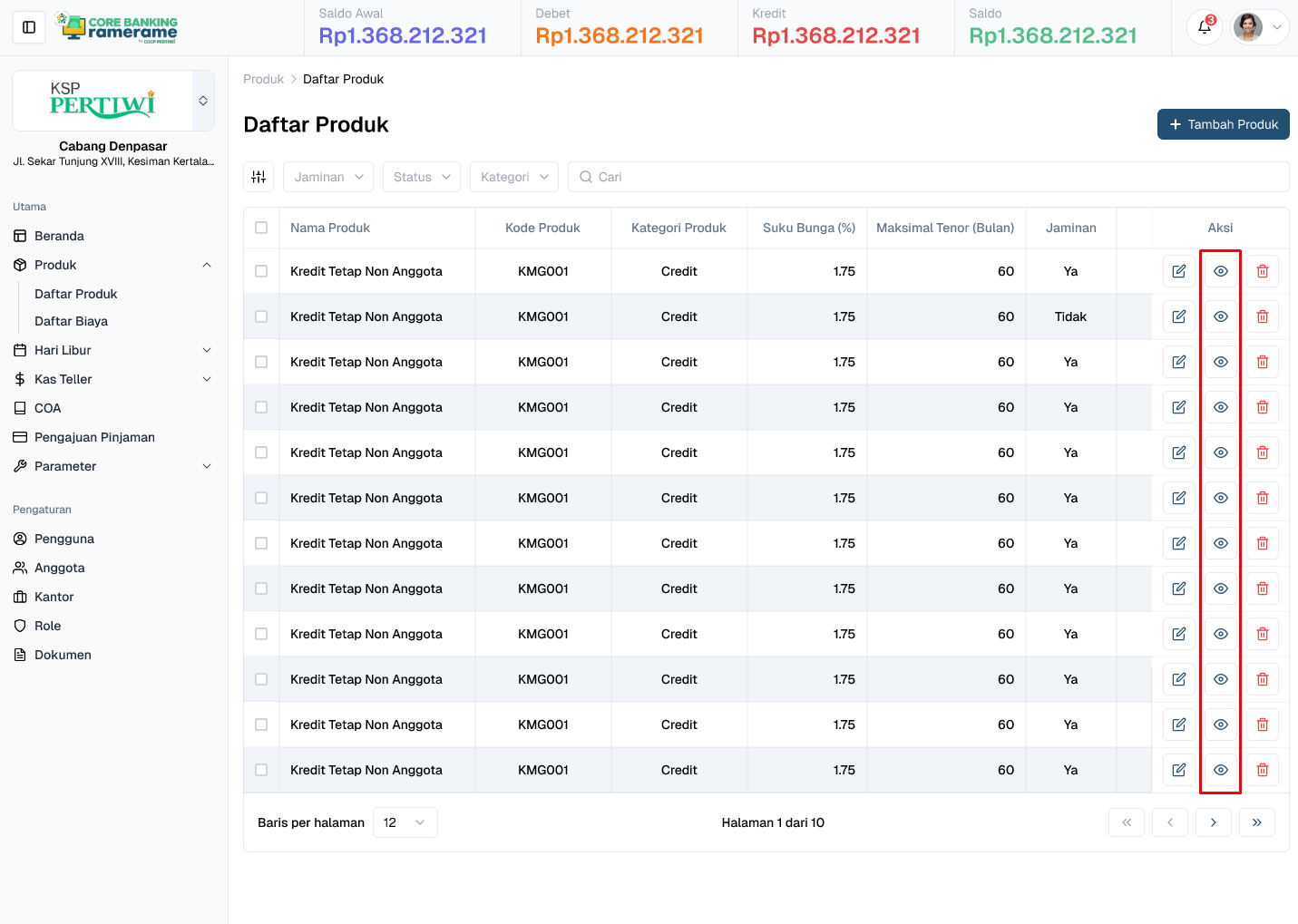
1. Melihat Detail Data Daftar Produk
Pada baris data Daftar Produk yang ingin dilihat, klik tombol Lihat Detail (ikon mata).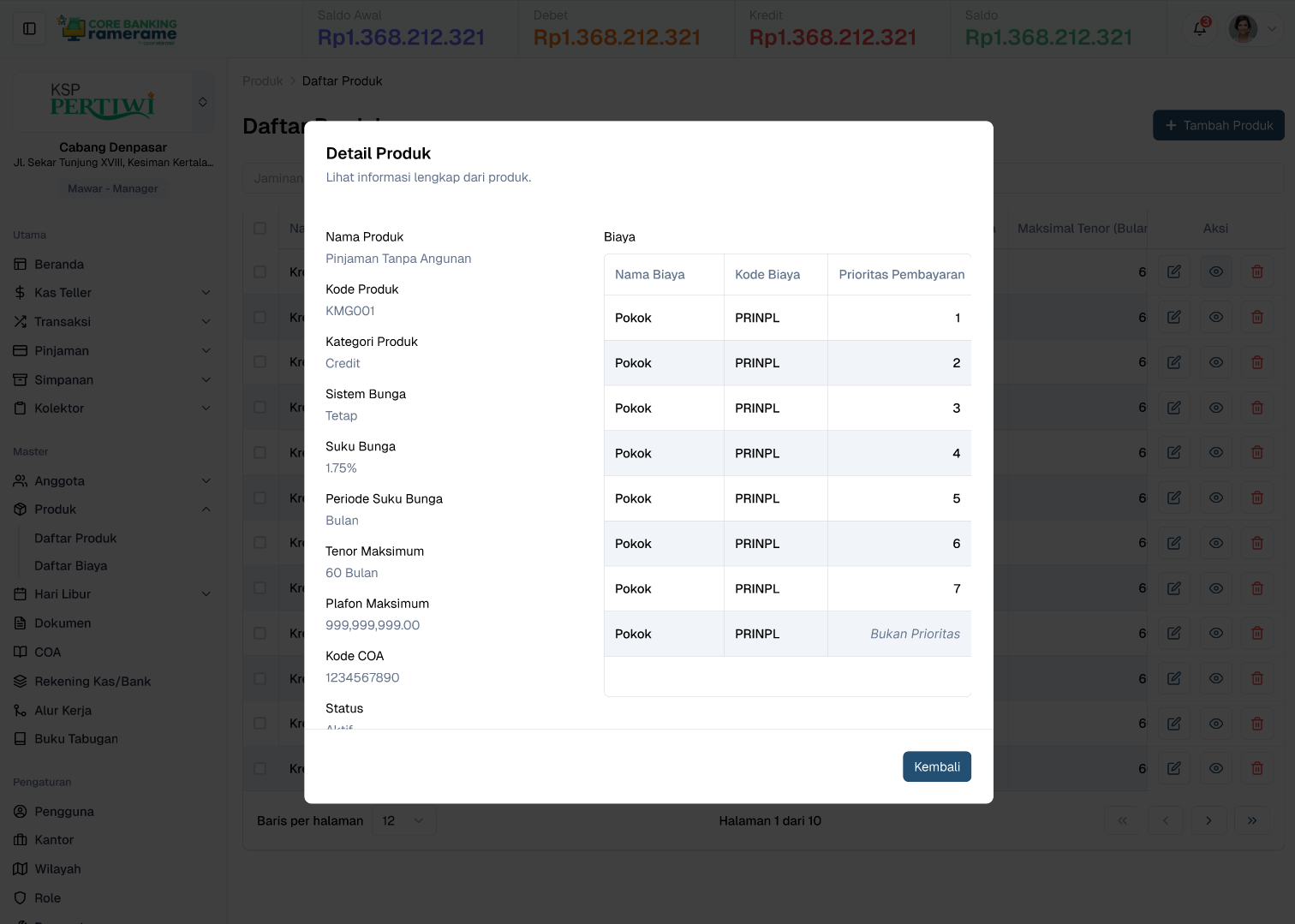
2. Tampilan Data Daftar Produk
Menampilkan informasi lengkap data Daftar Produk pada pop up detail Daftar Produk.Melihat Detail Produk
- Nama Produk → Menampilkan Nama produk keuangan yang sudah ditambahkan
- Kode Produk → Menampilkan Kode unik untuk produk yang membedakannya dari produk lain.
- Kategori Produk → Menampilkan kategori produk yang telah dipilih.
- Sistem Bunga → Melihat sistem bunga yang digunakan, misalnya Bunga Tetap, Bunga Menurun, atau Anuitas.
- Suku Bunga → Persentase bunga yang dikenakan untuk produk ini.
- Periode Suku Bunga → Penentuan periode bunga (Harian, Mingguan, Bulanan, Tahunan).
- Tenor Maksimum → Lama waktu maksimal pinjaman/simpanan dalam satuan bulan.
- Plafon Maksimum → Jumlah maksimal pinjaman atau simpanan yang dapat diajukan pada produk ini.
- Kode COA → Kode akun COA yang digunakan untuk pencatatan akuntansi produk.
- Status → Status produk (Aktif / Non-Aktif).
Melihat Daftar Biaya
- Nama Biaya → Jenis biaya yang dikenakan pada produk (contoh: Pokok, Bunga).
- Kode Biaya → Kode unik biaya dalam sistem.
- Prioritas Pembayaran → Urutan prioritas pembayaran biaya. Biaya yang bukan prioritas akan ditandai dengan label Bukan Prioritas.
Hapus Daftar Produk
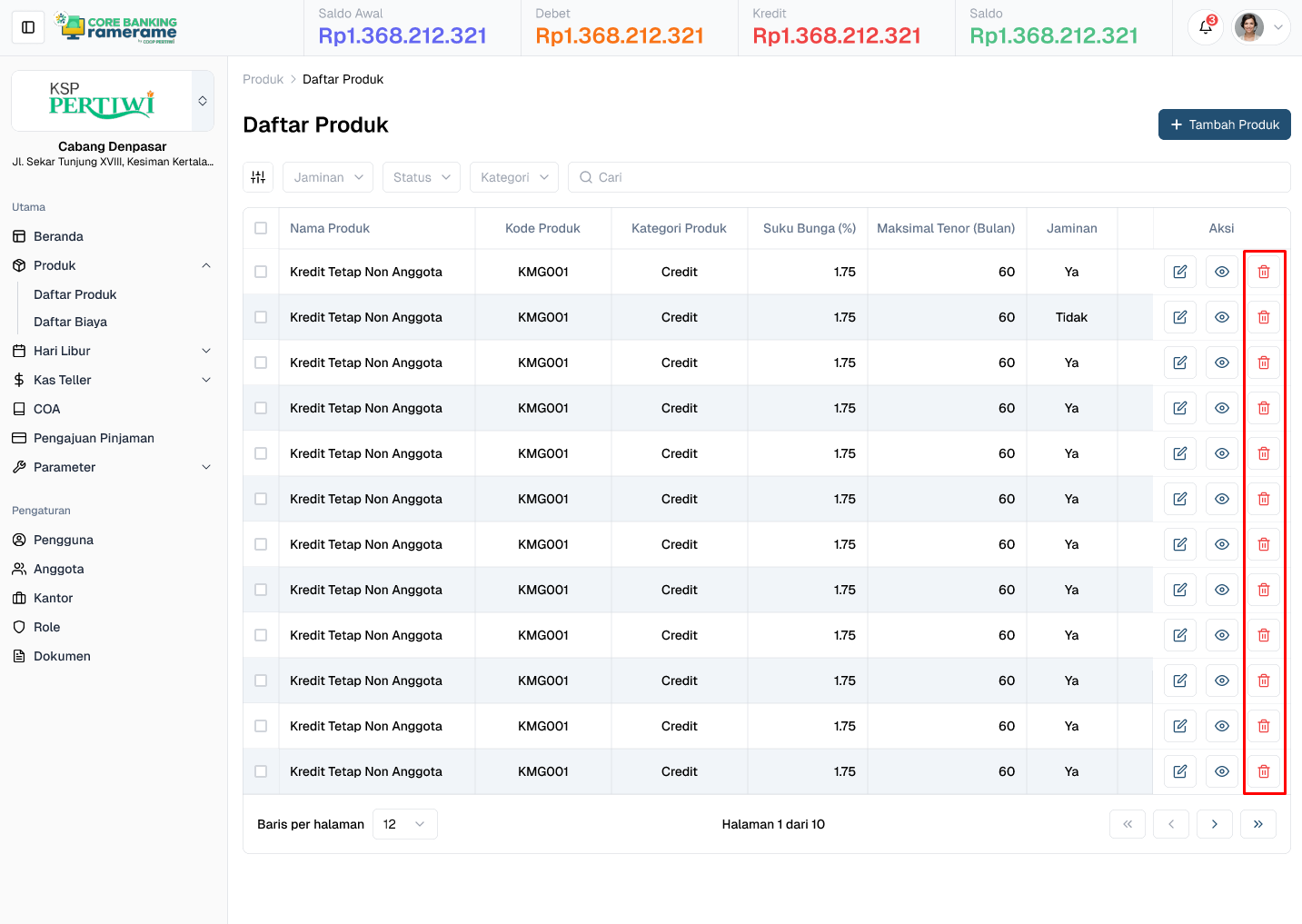
1. Menghapus Data Daftar Produk
Pilih daftar produk yang ingin hapus, klik tombol Hapus, atau pada detail Produk klik tombol Hapus.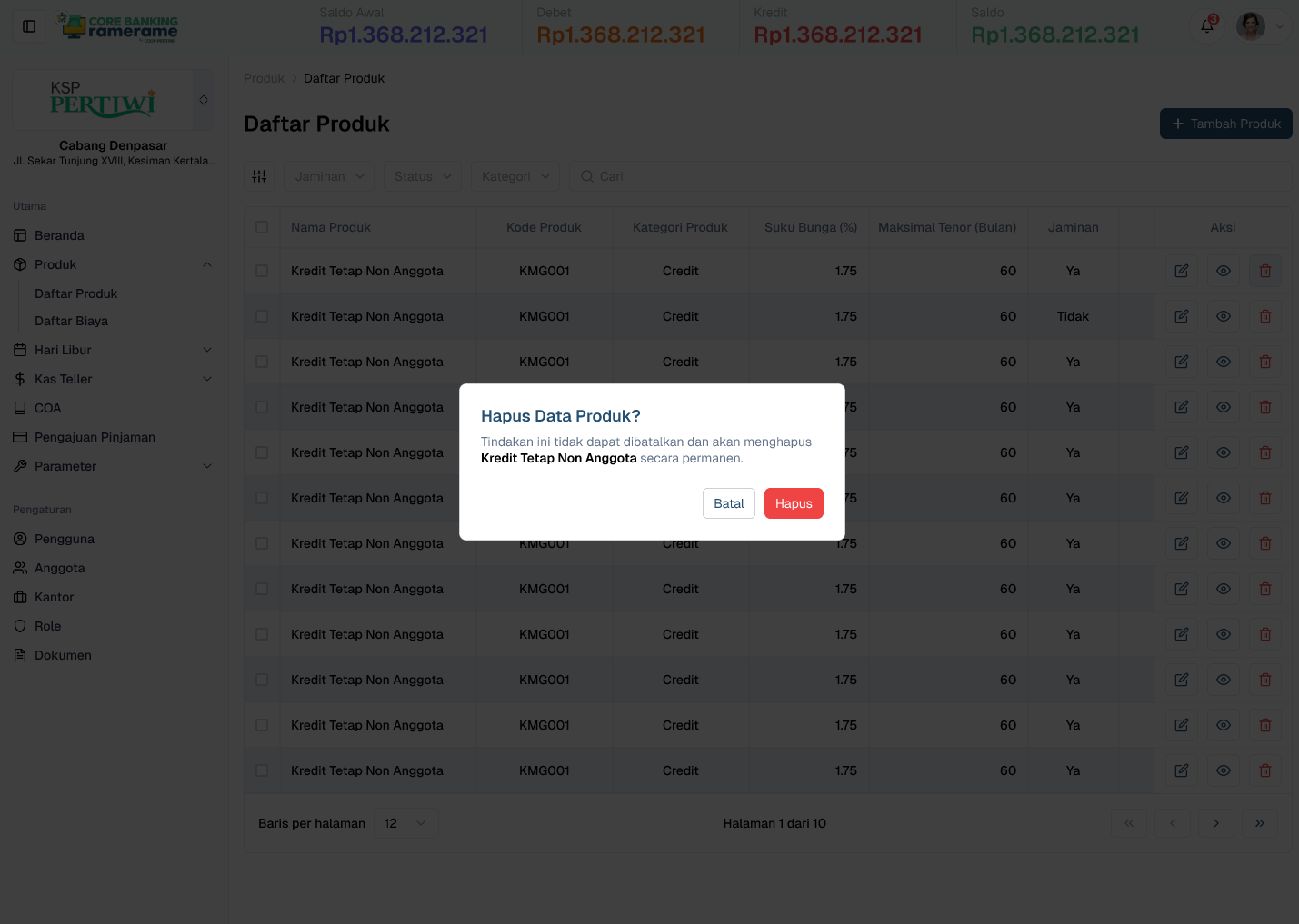
2. Konfirmasi Penghapusan
Sistem akan menampilkan Pop-up Konfirmasi. Pilih Hapus untuk melanjutkan, atau Batal untuk membatalkan proses. Jika berhasil, sistem akan menghapus data produk dari daftar.