Manajemen Data Manajemen Pinjaman
Fitur Pengajuan Pinjaman digunakan untuk mengelola permohonan pinjaman yang diajukan oleh anggota atau nasabah. Data pengajuan ini menjadi dasar dalam proses analisa, verifikasi, dan persetujuan pinjaman.
Langkah-langkah Management Pengajuan Pinjaman Aplikasi Core Banking:
Catatan Tambahan
- Setiap pengajuan pinjaman wajib diverifikasi sebelum dapat diproses ke tahap persetujuan.
- Pengajuan yang sudah disetujui tidak dapat diubah, hanya dapat dibatalkan melalui prosedur yang berlaku.
- Admin perlu memastikan kelengkapan data pengajuan (identitas pemohon, jumlah pinjaman, tenor, jaminan, dan dokumen pendukung) sebelum menyimpan data.
- Sistem akan otomatis menghitung simulasi angsuran berdasarkan produk dan parameter pinjaman yang dipilih.
Melihat Data Daftar Pengajuan Pinjaman
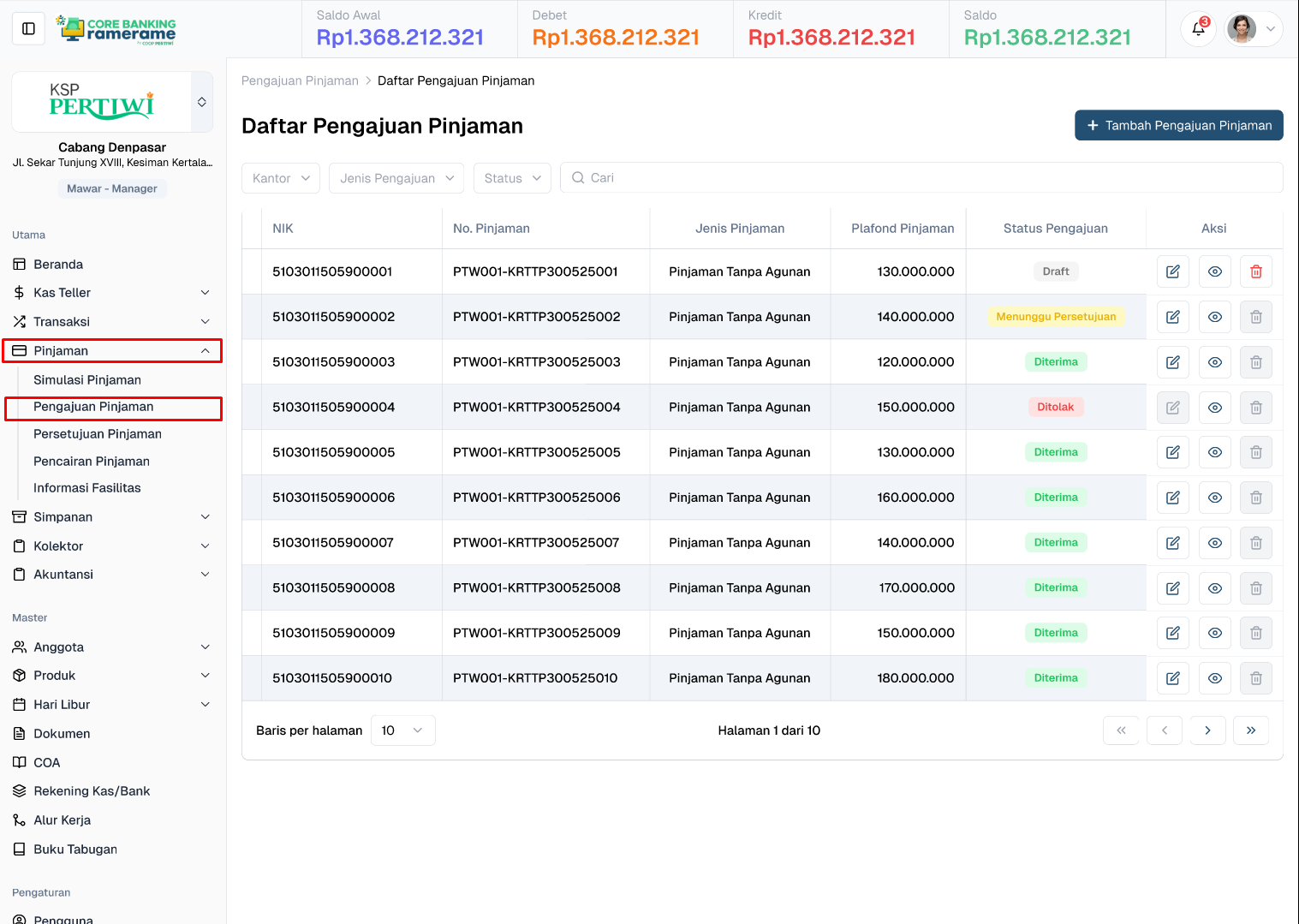
1. Melihat Data Daftar Pengajuan Pinjaman
Login sebagai Super Admin atau pengguna dengan hak akses pengaturan Manajemen Pinjaman, klik Pinjaman -> Manajemen Pinjaman untuk masuk ke halaman daftar Daftar Manajemen Pinjaman.
Sistem akan langsung menampilkan daftar seluruh data Daftar Manajemen Pinjaman yang telah terdaftar.
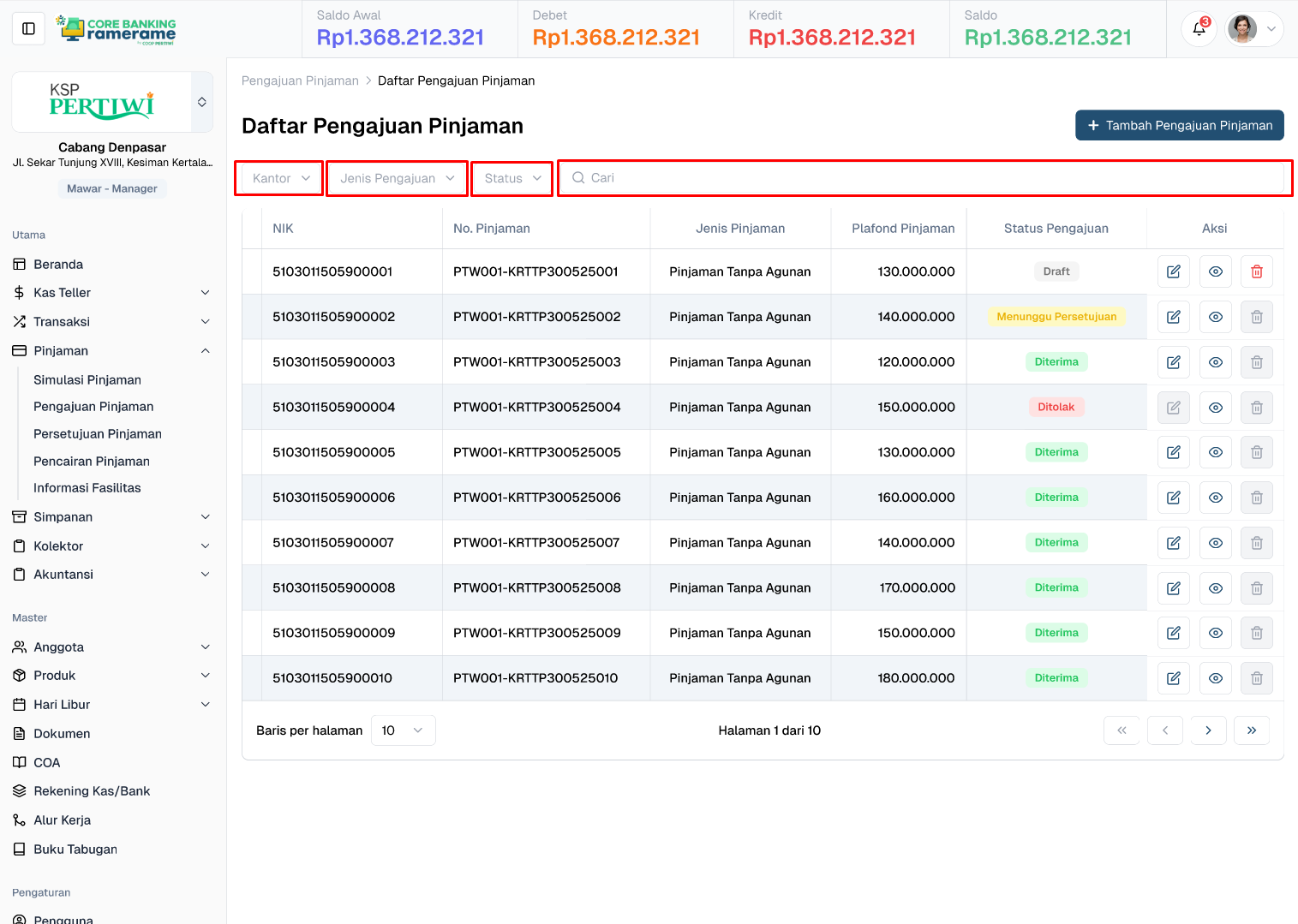
2. Mencari Data Manajemen Pinjaman menggunakan Filter dan Pencarian
Anda memungkinkan mencari data pengguna berdasarkan Kantor, Jenis Pengajuan, Status, dan Search Manajemen Pinjaman dengan filter by inputan keyword dengan cepat tanpa harus menelusuri daftar secara manual.
Tambah Daftar Manajemen Pinjaman
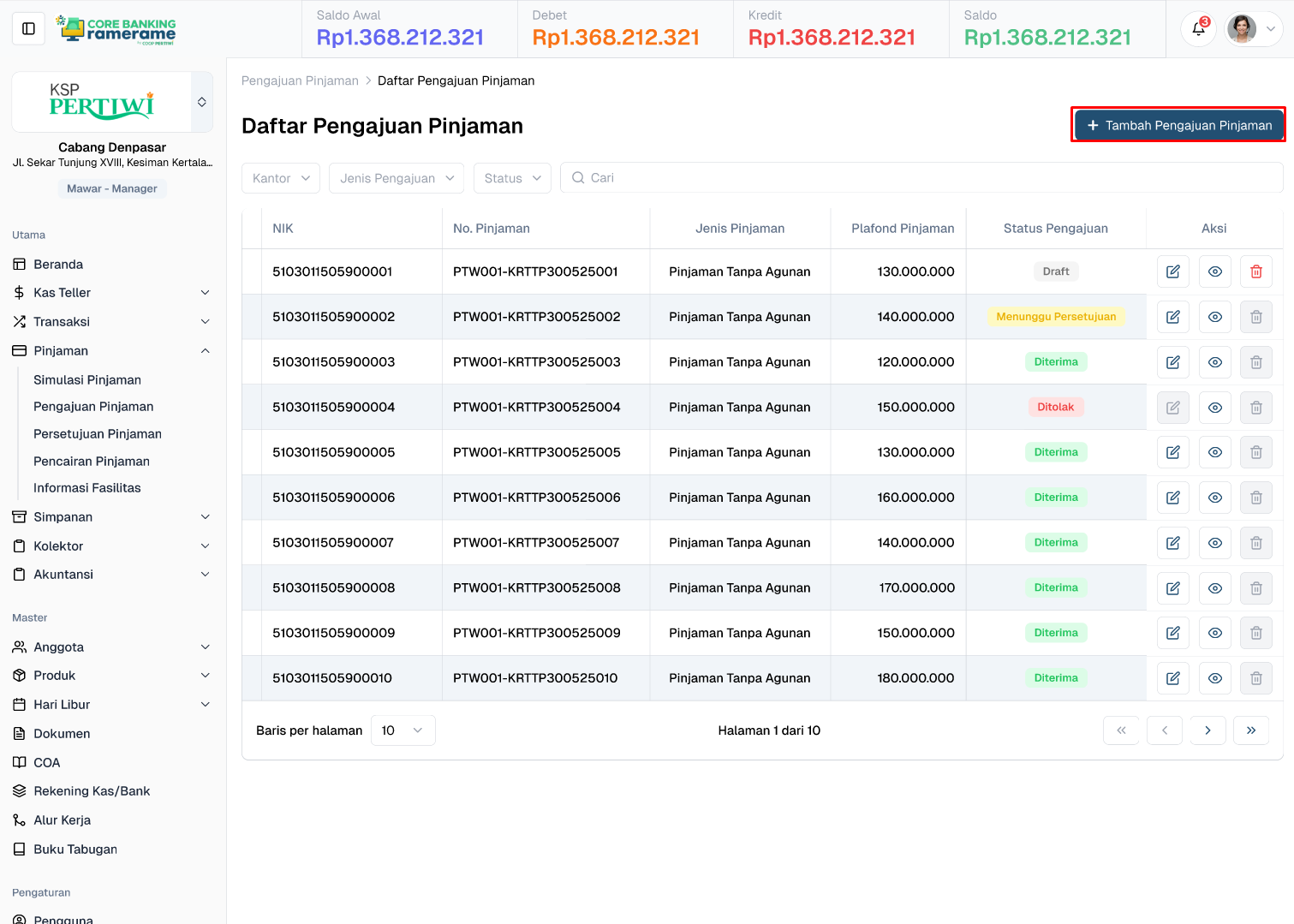
1. Menambahkan Data Pengajuan Pinjaman
Tekan tombol Tambah Manajemen Pinjaman yang terletak di bagian kanan atas halaman daftar Daftar Manajemen Pinjaman.2. Isi Formulir Data Daftar Manajemen Pinjaman
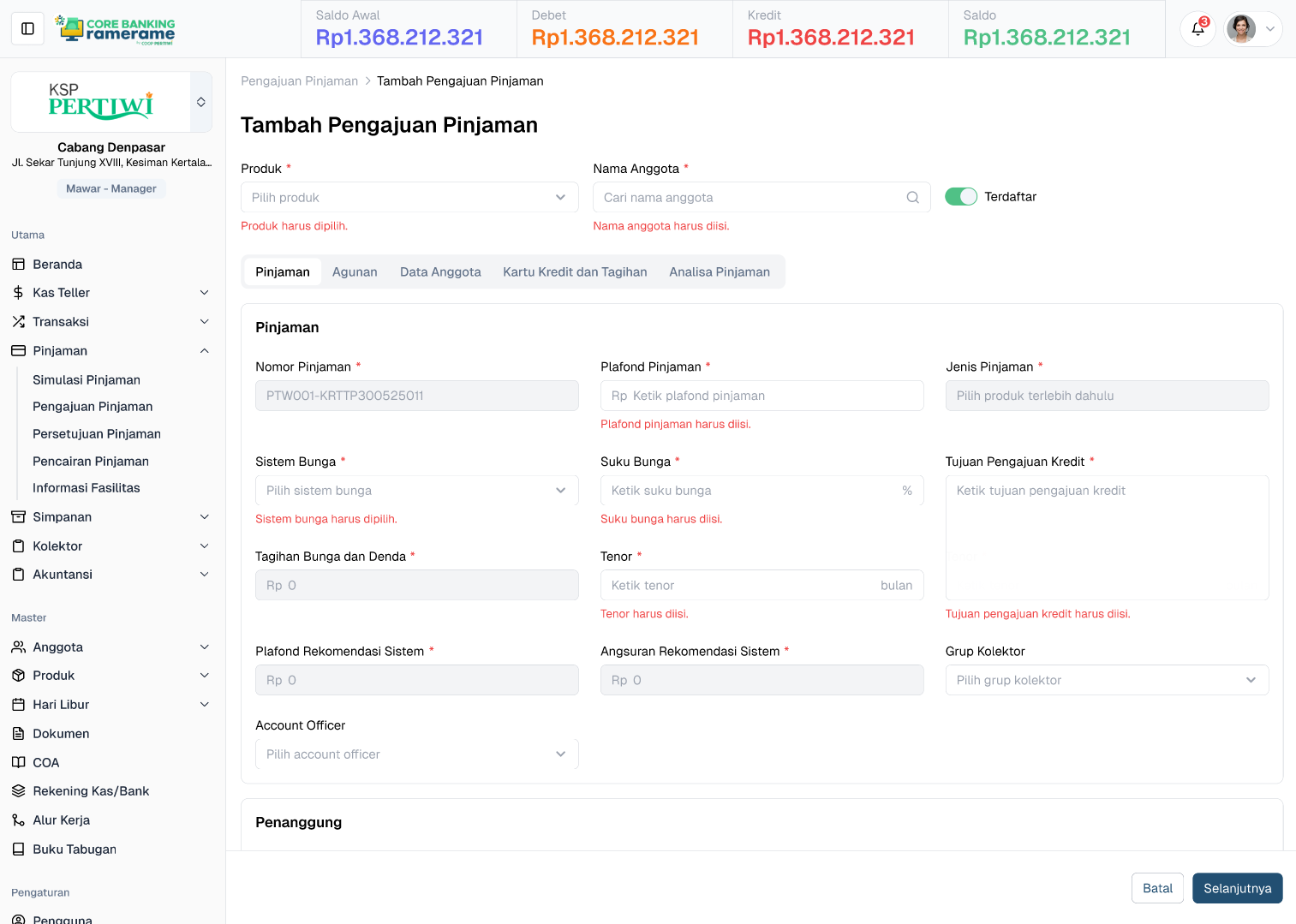
Lengkapi seluruh field yang tersedia pada form Pinjaman, dan field yang berisikan * tidak bisa dikosongkan.
Langkah-langkah Menambahkan Pengajuan Pinjaman
Form Pinjaman
- Produk Pinjaman → Pilih produk pinjaman yang ingin diajukan oleh anggota.
- Nama Anggota → Cari dan pilih atau input jika belum terdaftar untuk menambah anggota yang mengajukan pinjaman.
- Jenis Pinjaman → Akan otomatis menyesuaikan dengan produk yang dipilih.
- Plafond Pinjaman → Jumlah dana yang diajukan sebagai pinjaman.
- Sistem Bunga → Tentukan sistem bunga yang digunakan (contoh: Flat, Menurun, Anuitas).
- Suku Bunga → Persentase bunga yang dikenakan pada pinjaman.
- Tenor → Lama waktu peminjaman dalam satuan bulan.
- Tujuan Pengajuan Kredit → Alasan penggunaan dana pinjaman.
- Plafond Rekomendasi Sistem → Saran jumlah pinjaman berdasarkan profil anggota.
- Angsuran Rekomendasi Sistem → Perkiraan angsuran bulanan yang dihitung oleh sistem.
- Account Officer → Petugas yang menangani proses pengajuan pinjaman.
- Grup Kolektor → Kolektor yang bertanggung jawab melakukan penagihan.
Form Penanggung
- Nama Lengkap → Isi nama lengkap penanggung yang akan bertanggung jawab atas pinjaman.
- No. KTP/NIK → Masukkan nomor identitas penanggung.
- Tempat, Tanggal Lahir → Lengkapi data tempat lahir dan pilih tanggal lahir menggunakan date picker.
- Alamat → Isi alamat lengkap sesuai kartu identitas penanggung.
- Pekerjaan → Pilih jenis pekerjaan penanggung.
- Hubungan → Tentukan hubungan penanggung dengan pemohon pinjaman (contoh: Orang Tua, Suami/Istri, Saudara).
- No. Handphone → Masukkan nomor HP aktif yang bisa dihubungi.
Form Biaya
- Provisi → Menginputkan nilai biaya provisi.
- Materai → Menginputkan nilai biaya materai.
- Administrasi → Menginputkan nilai biaya administrasi.
- Asuransi → Menginputkan nilai biaya asuransi.
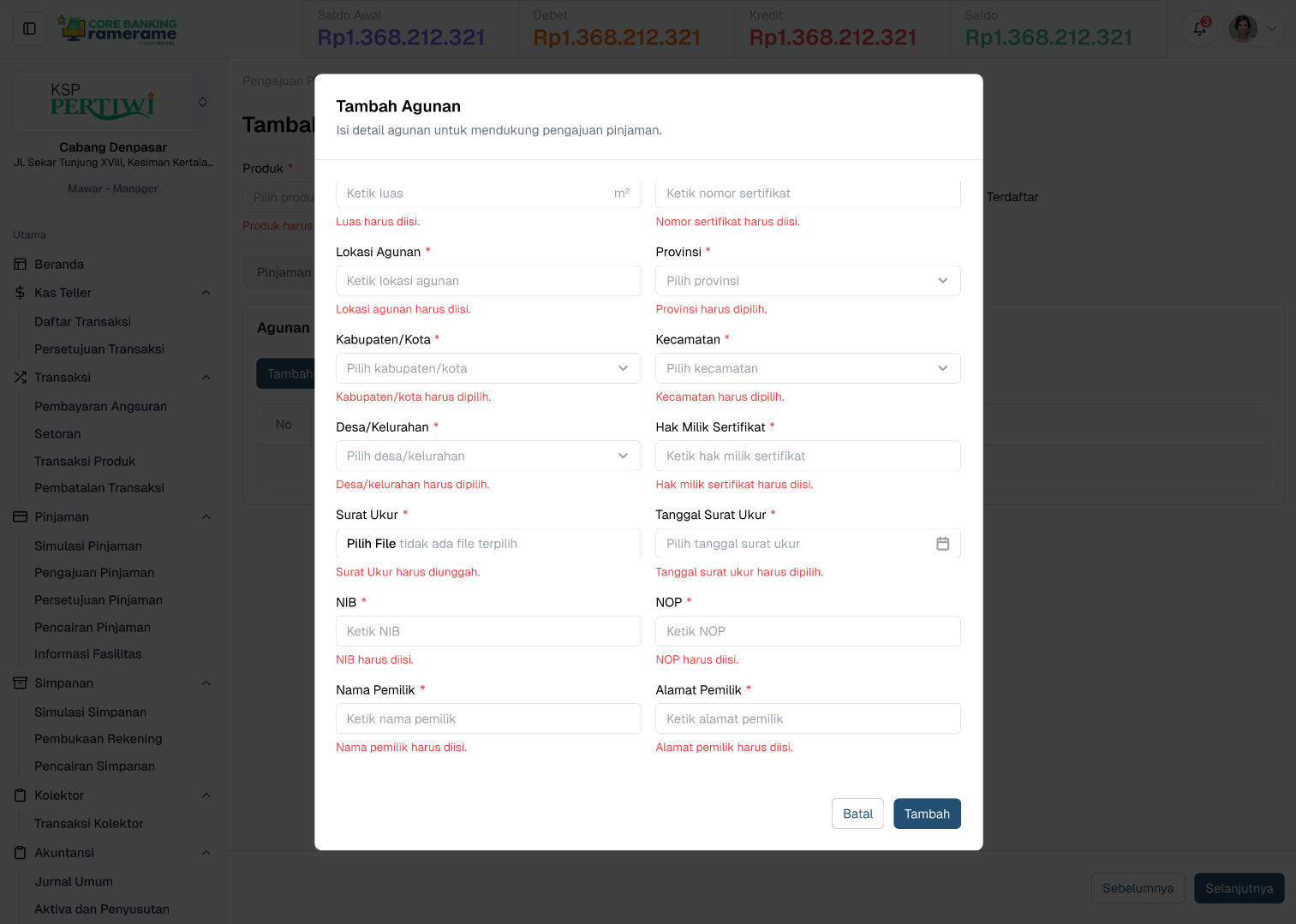
Langkah-langkah Menambahkan Agunan
Bagian Data Umum Jaminan
- Jenis Agunan → Pilih jenis jaminan yang diberikan, seperti Tanah dan Bangunan, Kendaraan, atau jenis agunan lain.
- Nilai Pasar → Masukkan nilai pasar agunan berdasarkan taksiran saat ini.
- Nilai Agunan → Isi nilai agunan yang dapat diagunkan sesuai perhitungan lembaga.
- Nilai yang Diagunkan → Masukkan nilai yang diakui lembaga sebagai jaminan kredit.
- Pemilik Jaminan → Pilih pemilik resmi jaminan.
- Jenis Pengikatan → Tentukan pengikatan agunan, misalnya APHT, Fidusia, atau lainnya.
- Dokumen → Upload dokumen pendukung (misalnya sertifikat, BPKB, IMB, dsb).
- Catatan → Inputkan catatan opsional, jika ada catatan khusus untuk anggunan
Bagian Rincian Jaminan
- Luas → Masukkan luas jaminan sesuai dokumen resmi (m²).
- No. Sertifikat → Isi nomor sertifikat agunan.
- Lokasi Agunan → Masukkan lokasi lengkap agunan sesuai dokumen.
- Provinsi → Pilih provinsi lokasi agunan.
- Kabupaten/Kota → Pilih kabupaten/kota lokasi agunan.
- Kecamatan → Pilih kecamatan tempat agunan berada.
- Desa/Kelurahan → Pilih desa/kelurahan sesuai alamat agunan.
- Hak Milik Sertifikat → Masukkan jenis hak milik seperti SHM, HGB, atau lainnya.
- Tanggal Surat Ukur → Pilih tanggal surat ukur sesuai dokumen (jika berlaku).
- NIB → Nomor Identifikasi Bidang (khusus tanah jika tersedia).
- NOP → Isi Nomor Objek Pajak sesuai SPPT PBB.
- Nama Pemilik → Isi nama pemilik yang tertera di sertifikat.
- Alamat Pemilik → Masukkan alamat lengkap pemilik sertifikat.
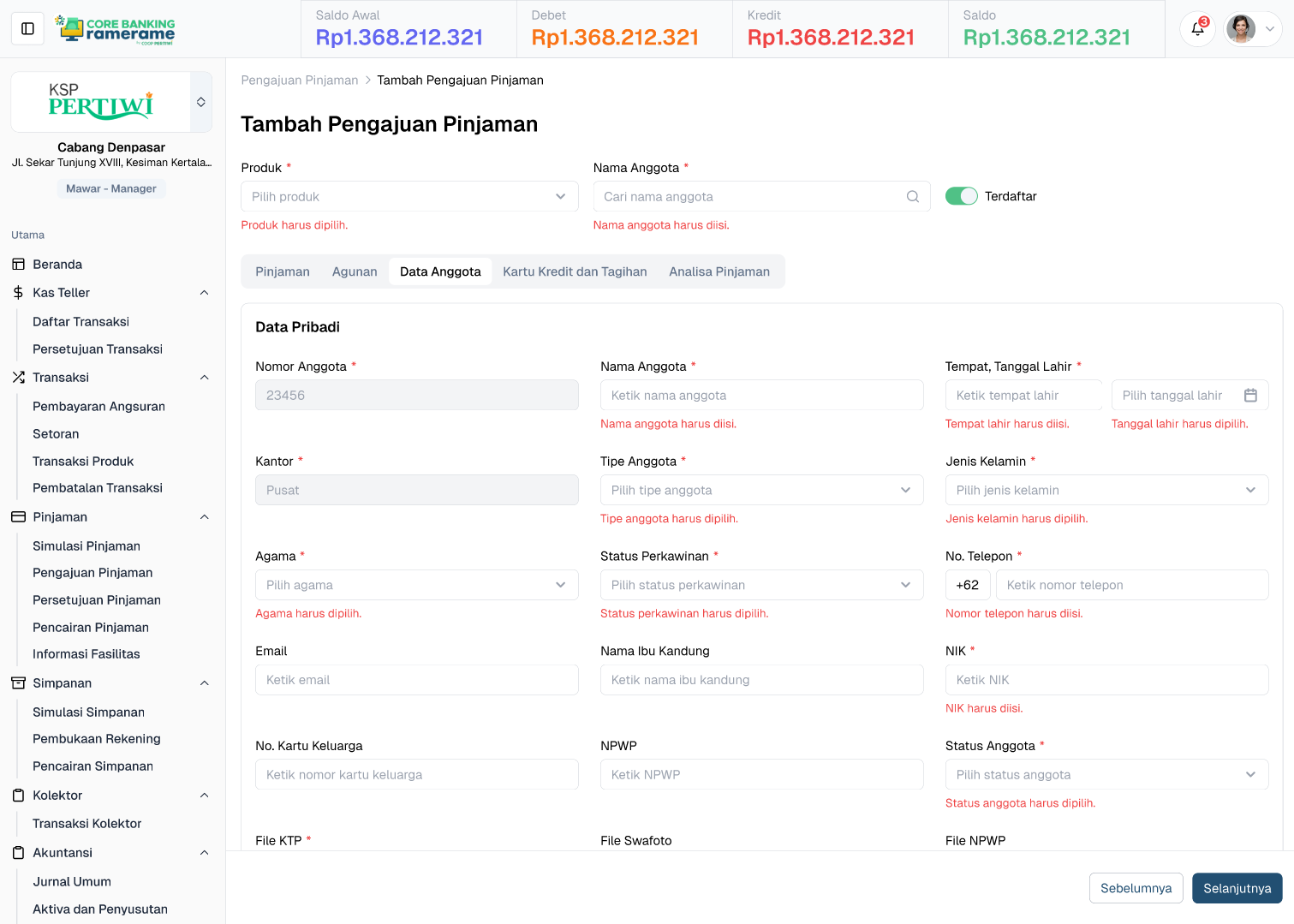
Langkah-langkah Mengisi Data Anggota
Bagian Data Pribadi
- Nomor Anggota → Nomor unik keanggotaan dari anggota.
- Nama Anggota → Nama lengkap anggota sesuai data keanggotaan.
- Kantor → Pilih kantor pusat atau cabang tempat anggota terdaftar.
- Tipe Anggota → Pilih kategori anggota (contoh: Reguler, Khusus, dsb).
- Tempat, Tanggal Lahir → Isi tempat lahir dan pilih tanggal lahir anggota.
- Jenis Kelamin → Pilih jenis kelamin anggota.
- Agama → Pilih agama anggota.
- Status Perkawinan → Pilih status pernikahan anggota.
- Email → Masukkan email aktif anggota.
- No. Telepon → Masukkan nomor telepon anggota (otomatis dimulai +62).
- NIK → Masukkan Nomor Induk Kependudukan anggota.
- Status Anggota → Pilih status keanggotaan (Aktif / Non-Aktif / Suspensi).
- Nama Ibu Kandung → Nama ibu kandung anggota untuk keperluan verifikasi.
- No. Kartu Keluarga → Masukkan nomor KK anggota.
- NPWP → Masukkan nomor NPWP bila tersedia.
- File KTP → Upload scan atau foto KTP anggota.
- File Swafoto → Upload foto selfie anggota (biasanya dengan KTP).
- File NPWP → Upload file NPWP (opsional sesuai kebijakan).
Bagian Alamat KTP
- Alamat → Masukkan alamat lengkap sesuai KTP.
- Kecamatan → Pilih kecamatan tempat tinggal anggota.
- Provinsi → Pilih provinsi sesuai KTP.
- Kabupaten/Kota → Pilih kabupaten/kota sesuai KTP.
- Desa/Kelurahan → Pilih desa/kelurahan sesuai KTP.
- Desa Adat/Banjar → Isi nama banjar atau desa adat (khusus daerah Bali).
- Kode Pos → Isi kode pos area alamat KTP.
Bagian Alamat Domisili
- Centang “Alamat domisili sama dengan alamat KTP” jika domisili sama dengan KTP. Sistem akan mengisi otomatis.
- Jika berbeda, isi secara manual:
- Alamat → Alamat tempat tinggal saat ini.
- Provinsi → Provinsi domisili.
- Kabupaten/Kota → Kabupaten/kota domisili.
- Kecamatan → Kecamatan domisili.
- Kode Pos → Kode pos domisili.
- Desa/Kelurahan → Desa/kelurahan domisili.
- Desa Adat/Banjar → Isi banjar atau desa adat (opsional).
- Kode Pos → Isi kode pos area alamat KTP.
Bagian Pekerjaan
- Pekerjaan → Pilih jenis pekerjaan anggota (karyawan, wiraswasta, profesional, dll).
- Nama Instansi/Perusahaan → Masukkan nama instansi tempat anggota bekerja.
- Alamat Instansi/Perusahaan → Isi alamat lengkap tempat kerja anggota.
- No. Telepon Instansi/Perusahaan → Masukkan nomor telepon kantor/instansi (otomatis format +62).
Bagian Keuangan & Sosial
- Sumber Dana → Pilih sumber dana utama anggota (gaji, usaha, investasi, dll).
- Pendidikan → Pilih tingkat pendidikan terakhir anggota.
- Pendapatan → Pilih kategori pendapatan (Lebih Besar/Kurang Dari), lalu masukkan nominalnya.
- Jumlah Tanggungan → Isi jumlah orang yang menjadi tanggungan anggota.
- Status Rumah → Pilih status kepemilikan rumah (milik sendiri, kontrak, keluarga, dinas, dll).
- Lama Ditempati → Isi lama anggota menempati rumah tersebut (tahun).
Bagian Beneficiary
- Nama Beneficiary → Masukkan nama orang yang menjadi ahli waris / penerima manfaat.
- Hubungan Beneficiary → Pilih hubungan beneficiary dengan anggota (orang tua, anak, pasangan, saudara, dll).
- No. Telepon Beneficiary → Masukkan nomor telepon beneficiary (format +62).
- Alamat Beneficiary → Isi alamat lengkap beneficiary.
Bagian Lampiran
- Tombol “Tambah Lampiran” → Digunakan untuk menambahkan dokumen pendukung.
- Untuk setiap lampiran, isi data berikut:
- Jenis Lampiran → Pilih jenis dokumen (Slip gaji, Surat Keterangan Kerja, Mutasi Rekening, dll).
- Keterangan → Tambahkan deskripsi atau catatan terkait lampiran.
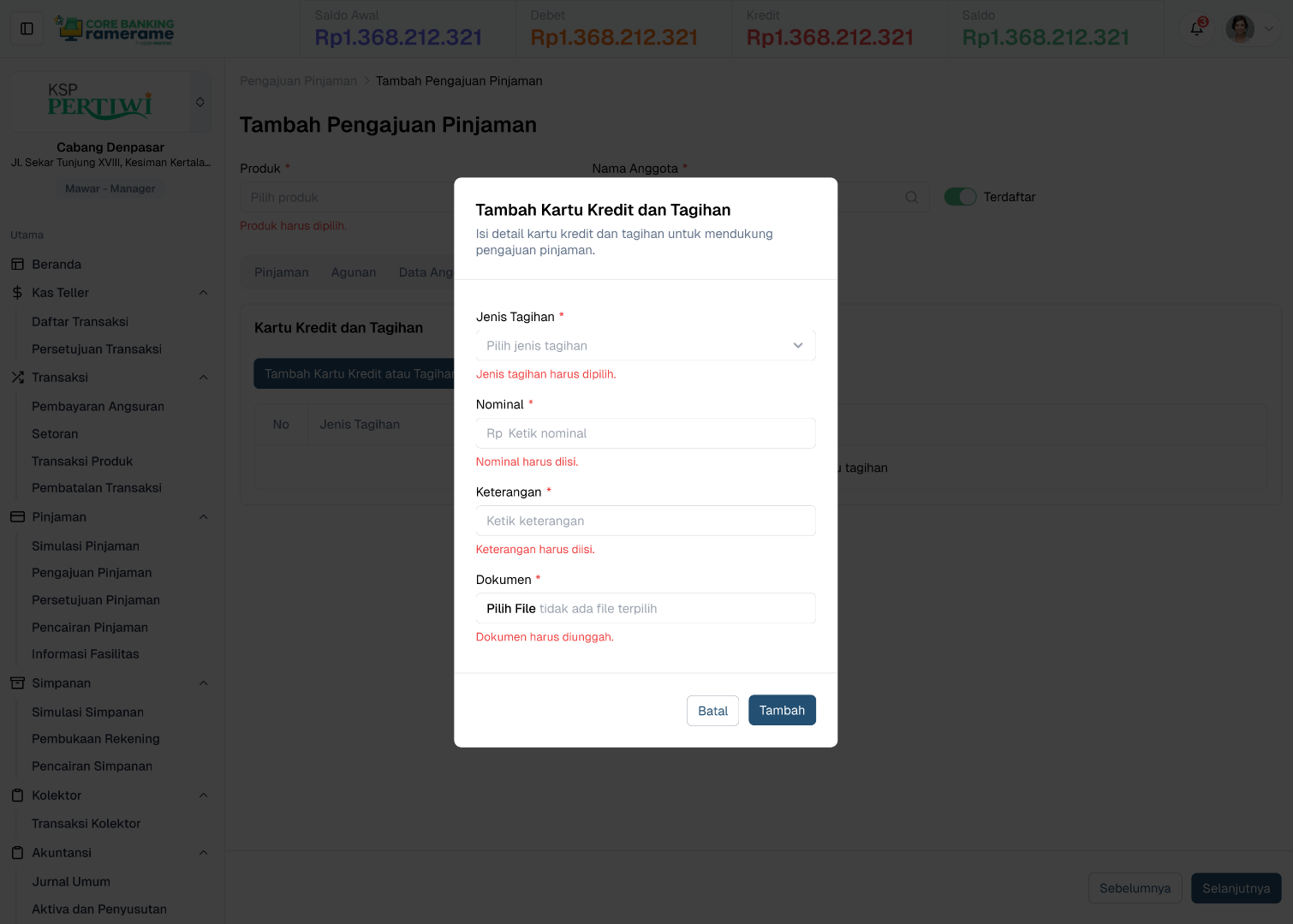
Langkah-langkah Menambahkan Kartu Kredit dan Tagihan
- Jenis Tagihan → Pilih jenis tagihan yang akan digunakan sebagai pendukung pengajuan pinjaman, seperti kartu kredit, cicilan, atau tagihan lain yang relevan.
- Nominal → Masukkan jumlah nominal tagihan sesuai dokumen atau billing yang berlaku.
- Keterangan → Input keterangan singkat terkait tagihan, misalnya nama instansi penerbit atau deskripsi tagihan.
- Dokumen → Upload dokumen pendukung seperti billing statement, invoice, atau bukti tagihan lain yang sah.
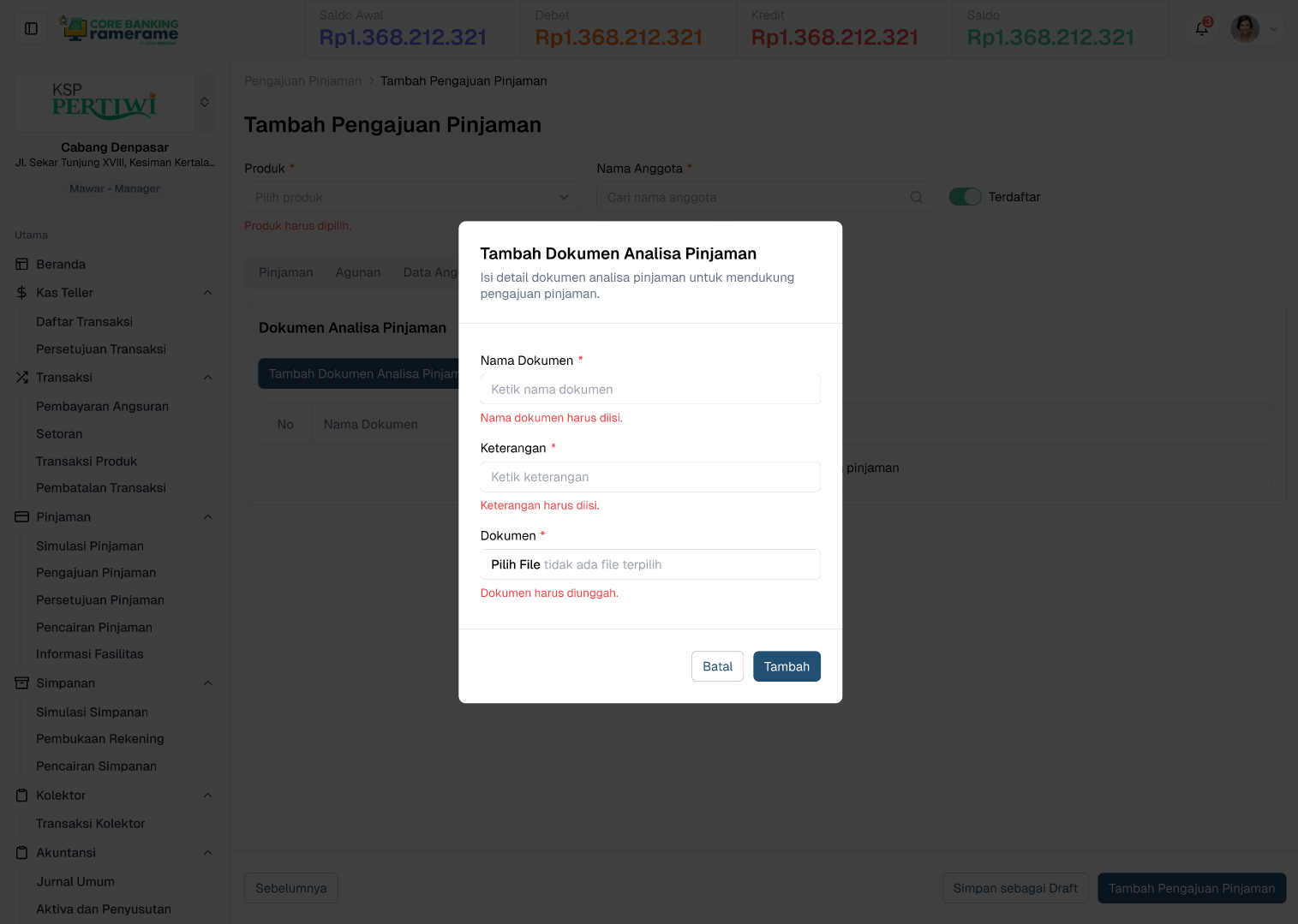
Langkah-langkah Menambahkan Dokumen Analisa Pinjaman
Bagian Formulir Dokumen Analisa Pinjaman
- Nama Dokumen → Masukkan nama dokumen analisa yang diunggah, misalnya Analisa Kredit, SLIK, atau dokumen pendukung lain.
- Keterangan → Input keterangan singkat mengenai dokumen, seperti tujuan atau penjelasan isi dokumen.
- Dokumen → Upload file dokumen analisa yang diperlukan. Pastikan format file sesuai ketentuan sistem.
Merubah Daftar Manajemen Pinjaman
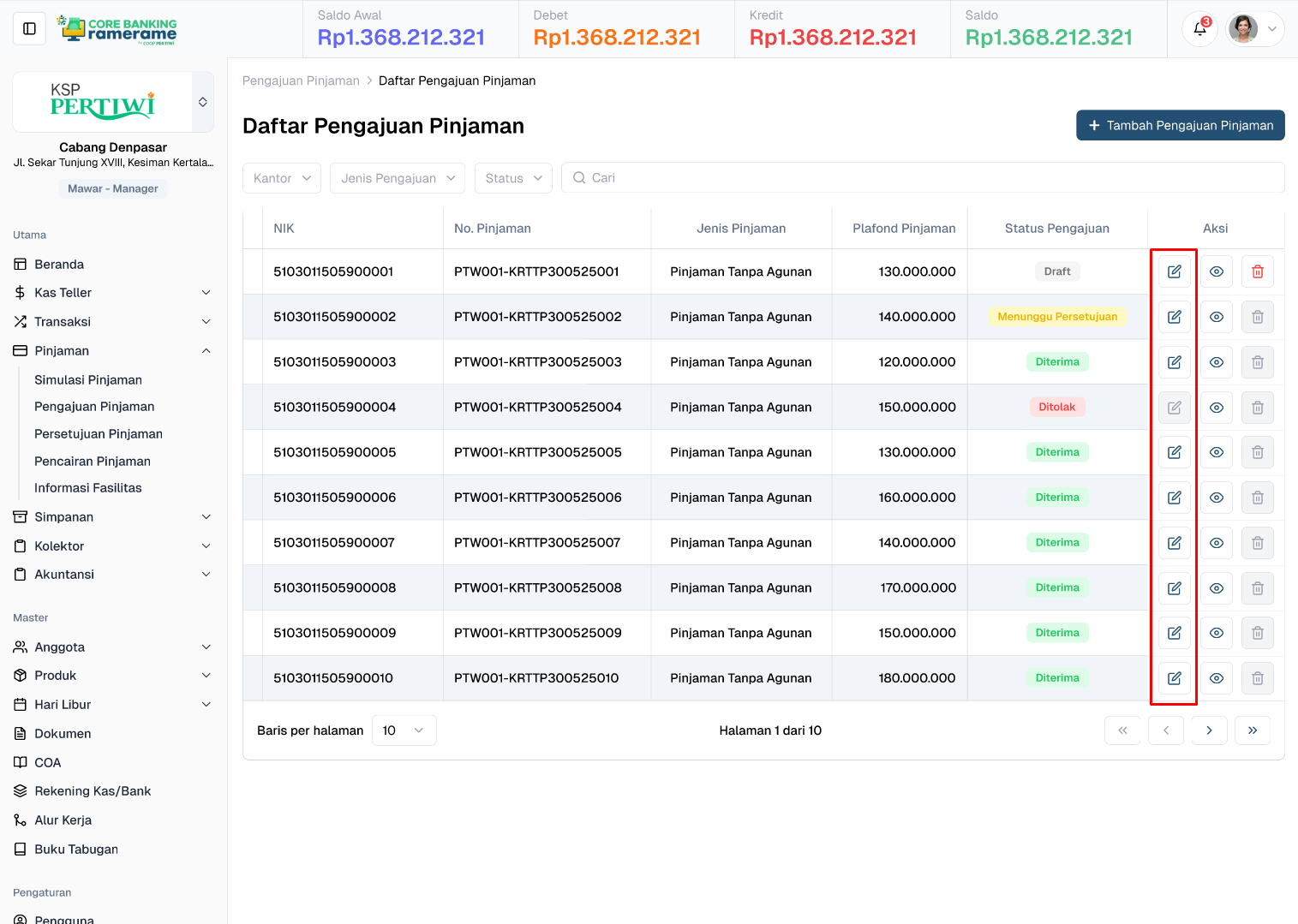
1. Memperbarui (Update) Data Daftar Manajemen Pinjaman
Pada baris data Daftar Manajemen Pinjaman yang ingin diperbarui, klik tombol Edit (ikon pensil).2. Edit Formulir Data Daftar Manajemen Pinjaman
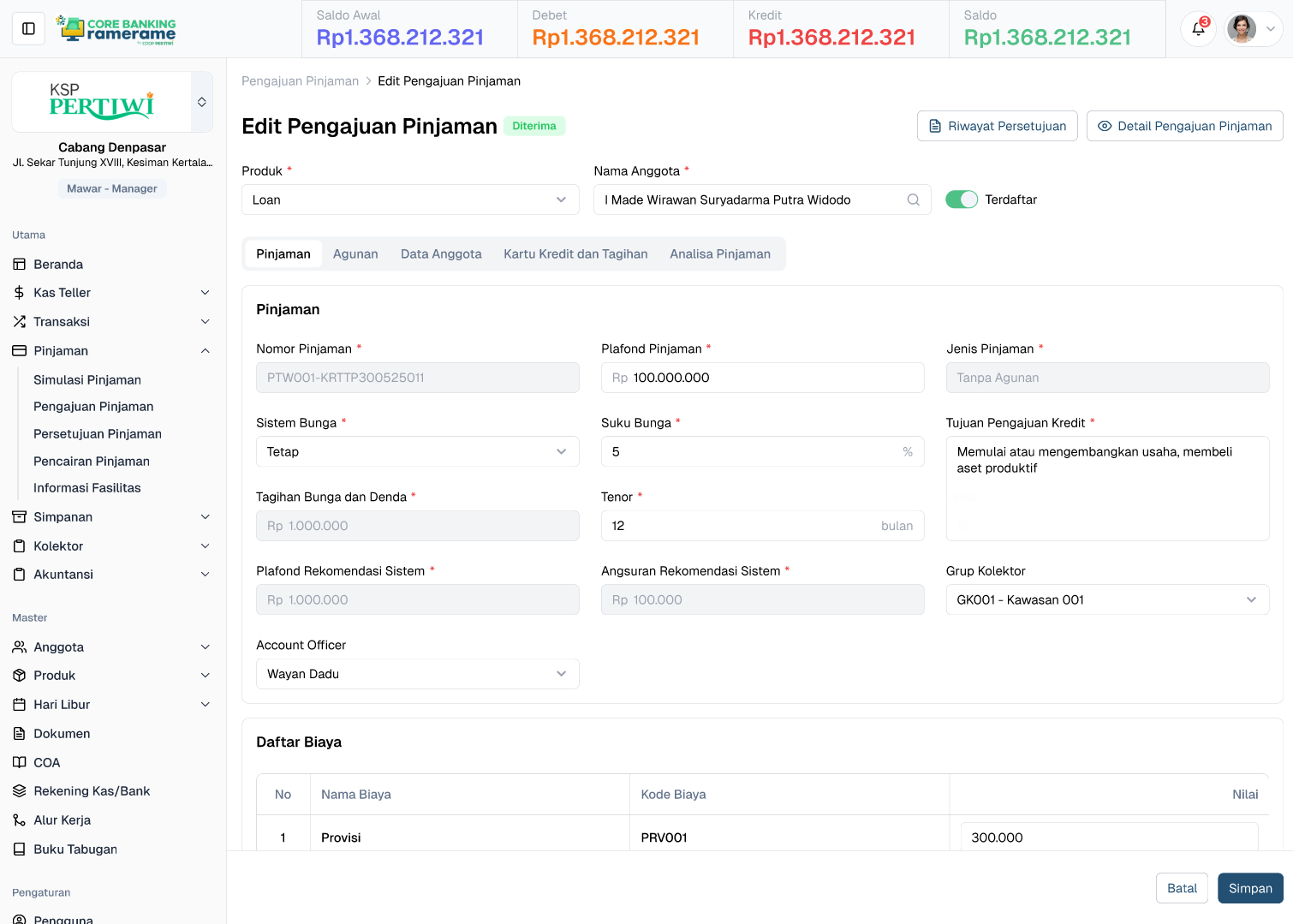
Silakan lakukan penyesuaian pada seluruh field di dalam form Pinjaman. Field yang berisikan * wajib diisi dan tidak boleh dikosongkan.
Langkah-langkah Mengedit Pengajuan Pinjaman
Form Pinjaman
- Produk Pinjaman → Ubah produk pinjaman sesuai kebutuhan anggota.
- Nama Anggota → Cari dan pilih anggota lain atau sesuaikan data anggota yang sudah terisi.
- Jenis Pinjaman → Akan otomatis menyesuaikan dengan produk yang telah dipilih.
- Plafond Pinjaman → Sesuaikan jumlah dana yang diajukan.
- Sistem Bunga → Perbarui sistem bunga jika diperlukan (Flat/Anuitas/Menurun).
- Suku Bunga → Sesuaikan persentase bunga pinjaman.
- Tenor → Ubah lama tenor pinjaman (dalam bulan).
- Tujuan Pengajuan Kredit → Sesuaikan tujuan peminjaman.
- Plafond Rekomendasi Sistem → Nilai rekomendasi akan mengikuti update data anggota.
- Angsuran Rekomendasi Sistem → Nilai angsuran mengikuti perhitungan ulang sistem.
- Account Officer → Pilih petugas baru jika diperlukan.
- Grup Kolektor → Ubah kolektor yang bertanggung jawab atas penagihan.
Form Penanggung
- Nama Lengkap → Sesuaikan nama penanggung.
- No. KTP/NIK → Perbarui nomor identitas.
- Tempat, Tanggal Lahir → Edit tempat/tanggal lahir jika data berubah.
- Alamat → Perbarui alamat penanggung.
- Pekerjaan → Sesuaikan jenis pekerjaan penanggung.
- Hubungan → Edit hubungan penanggung dengan pemohon.
- No. Handphone → Perbarui nomor HP penanggung.
Form Biaya
- Provisi → Sesuaikan biaya provisi.
- Materai → Perbarui nilai biaya materai.
- Administrasi → Edit biaya administrasi.
- Asuransi → Sesuaikan biaya asuransi.
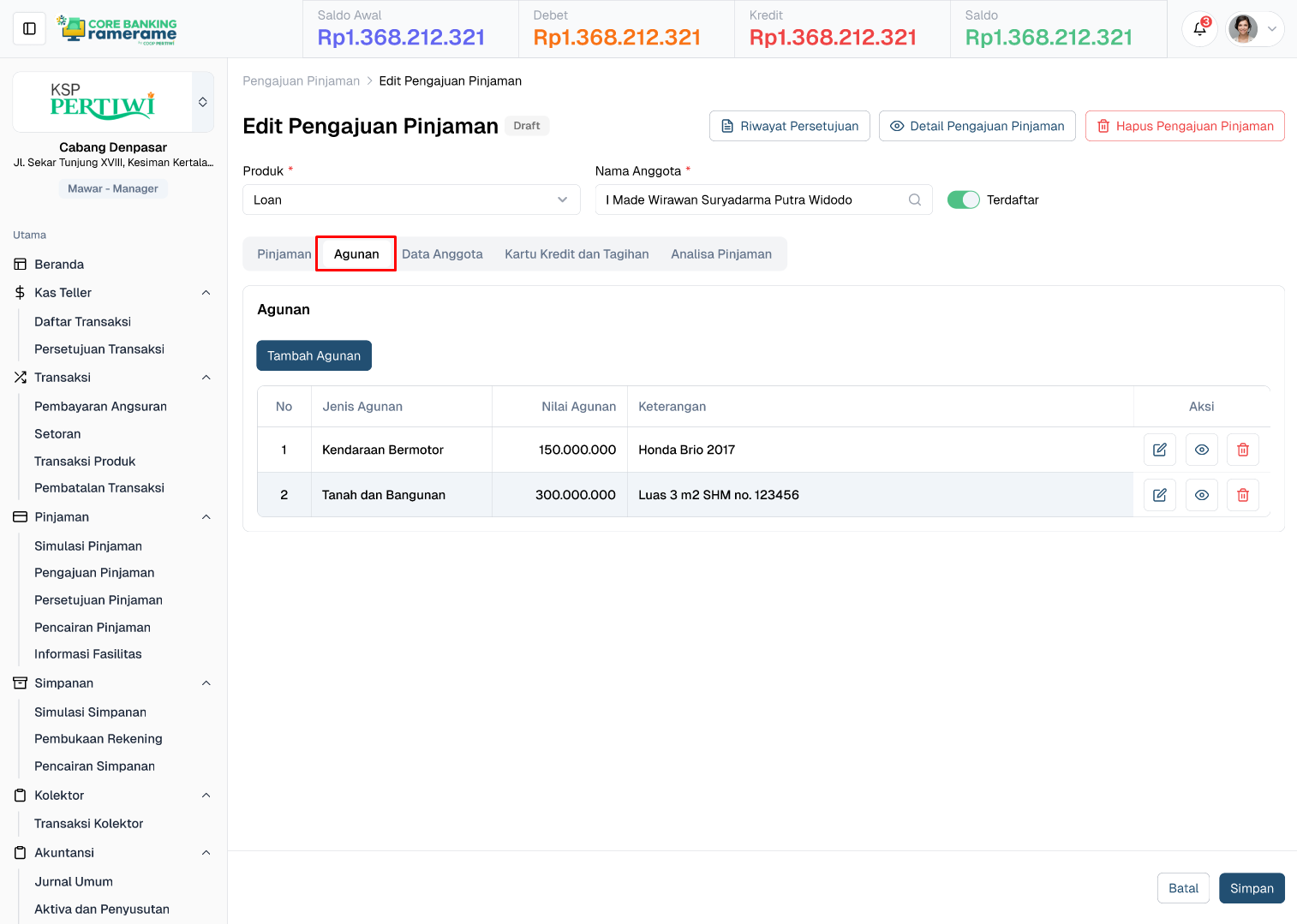
Langkah-langkah Mengedit Agunan
Bagian Data Umum Jaminan
- Jenis Agunan → Ubah jenis jaminan yang diberikan.
- Nilai Pasar → Sesuaikan nilai pasar berdasarkan update terbaru.
- Nilai Agunan → Perbarui nilai agunan sesuai perhitungan lembaga.
- Nilai yang Diagunkan → Edit nilai jaminan yang diakui.
- Pemilik Jaminan → Ubah pemilik jika terjadi perubahan kepemilikan.
- Jenis Pengikatan → Sesuaikan jenis pengikatan.
- Dokumen → Upload dokumen jaminan terbaru jika diperlukan.
- Catatan → Edit atau tambah catatan terkait agunan.
Bagian Rincian Jaminan
- Luas → Ubah data luas.
- No. Sertifikat → Update nomor sertifikat.
- Lokasi Agunan → Sesuaikan alamat lokasi.
- Provinsi/Kabupaten/Kecamatan/Desa → Update sesuai data terbaru.
- Hak Milik Sertifikat → Sesuaikan jenis hak milik.
- Tanggal Surat Ukur → Edit tanggal sesuai dokumen.
- NIB → Update NIB jika berlaku.
- NOP → Sesuaikan nomor objek pajak.
- Nama Pemilik → Perbarui nama pemilik.
- Alamat Pemilik → Ubah alamat pemilik sertifikat.
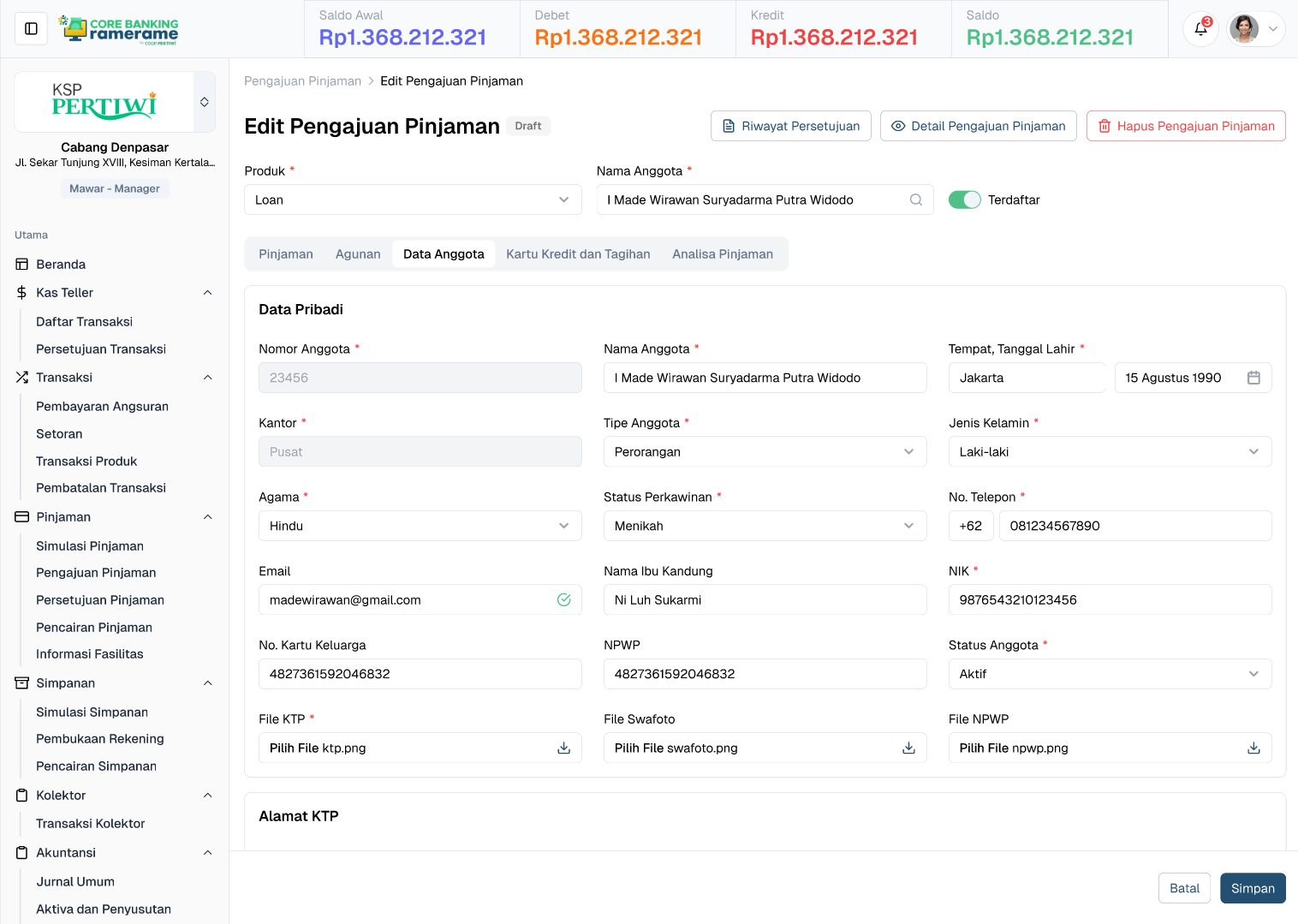
Langkah-langkah Mengedit Data Anggota
Bagian Data Pribadi
- Nomor Anggota → Perbarui nomor anggota jika ada perubahan.
- Nama Anggota → Edit nama lengkap anggota.
- Kantor → Pilih kantor baru jika pindah lokasi.
- Tipe Anggota → Update tipe anggota.
- Tempat, Tanggal Lahir → Sesuaikan tempat/tanggal lahir.
- Jenis Kelamin → Ubah jika ada koreksi data.
- Agama → Update agama anggota.
- Status Perkawinan → Sesuaikan status perkawinan.
- Email/No Telepon → Perbarui kontak anggota.
- NIK → Sesuaikan NIK jika salah input sebelumnya.
- Status Anggota → Edit status (aktif/non-aktif/suspensi).
- Nama Ibu Kandung → Perbarui bila diperlukan.
- No. KK / NPWP → Update data.
- File KTP / Selfie / NPWP → Upload file terbaru jika perlu.
Bagian Alamat KTP / Domisili / Pekerjaan / Keuangan / Beneficiary / Lampiran
- Semua bagian dapat diperbarui sesuai kondisi terkini, termasuk alamat KTP, alamat domisili, pekerjaan, data sosial ekonomi, beneficiary, dan lampiran dokumen.
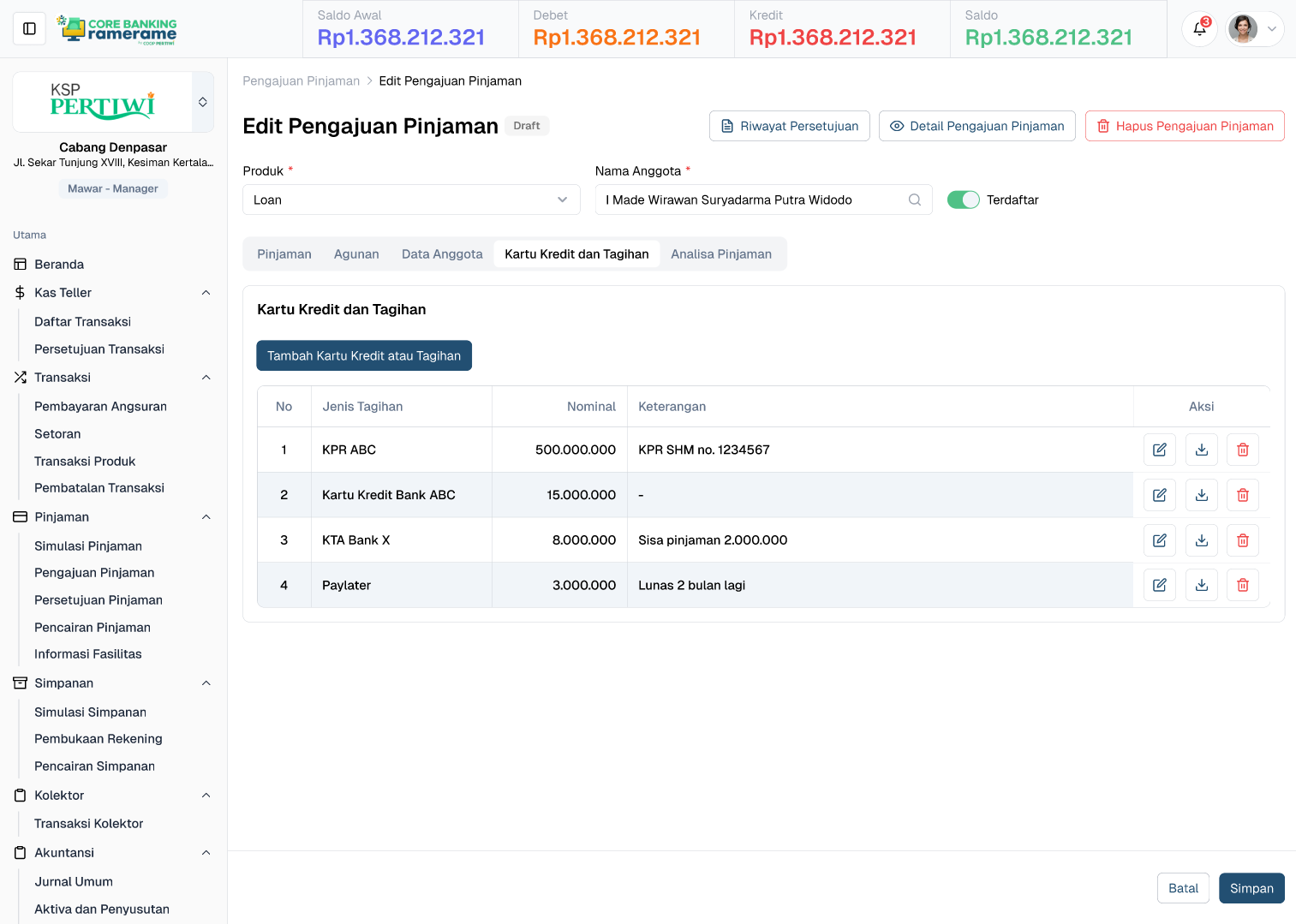
Langkah-langkah Mengedit Kartu Kredit & Tagihan
- Jenis Tagihan → Sesuaikan jenis tagihan.
- Nominal → Perbarui nominal tagihan.
- Keterangan → Sesuaikan deskripsi tagihan.
- Dokumen → Upload file billing terbaru bila diperlukan.
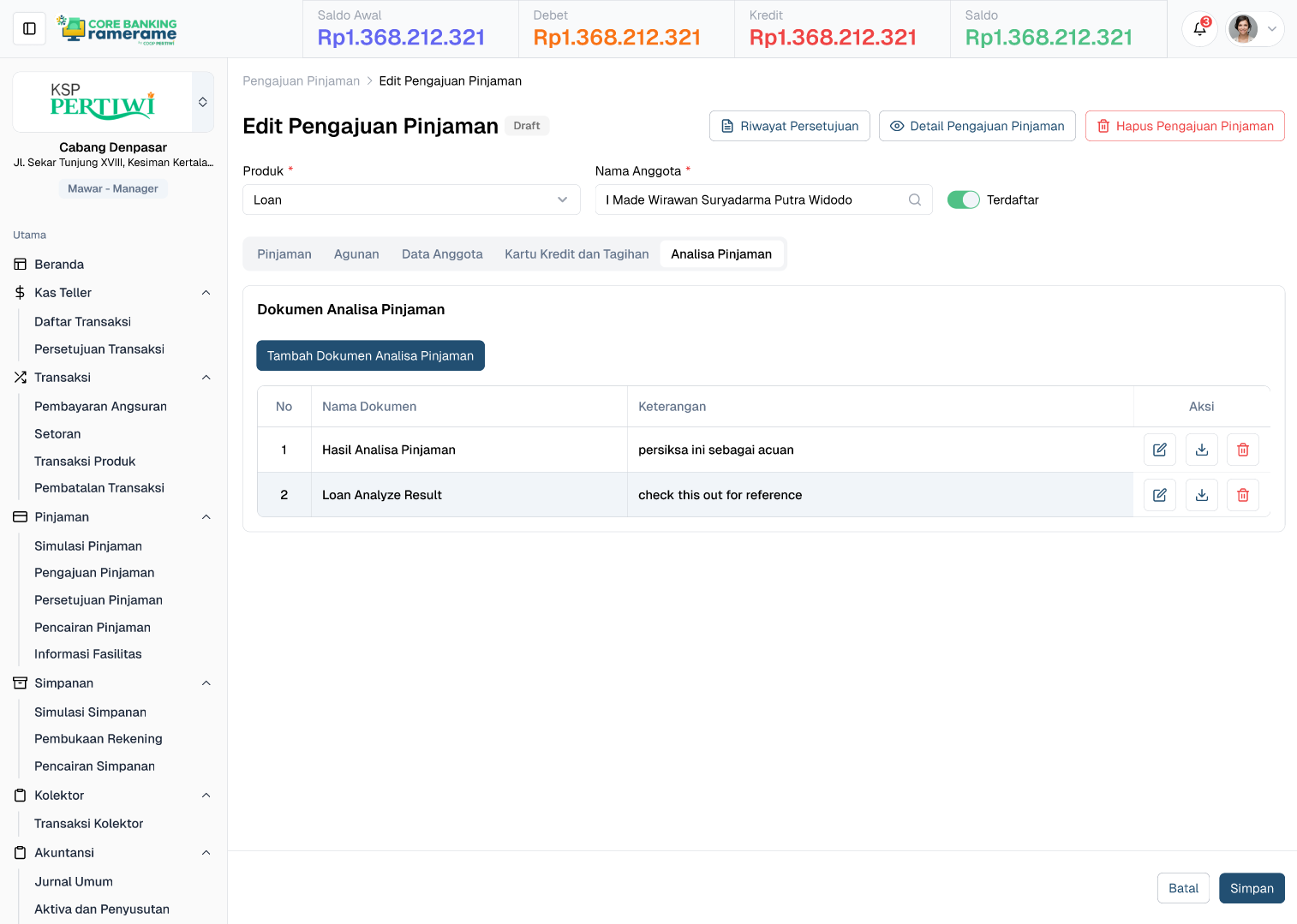
Langkah-langkah Mengedit Dokumen Analisa Pinjaman
Bagian Formulir Dokumen Analisa Pinjaman
- Nama Dokumen → Sesuaikan nama dokumen analisa.
- Keterangan → Update penjelasan dokumen.
- Dokumen → Upload versi dokumen terbaru bila diperlukan.
Detail Daftar Manajemen Pinjaman
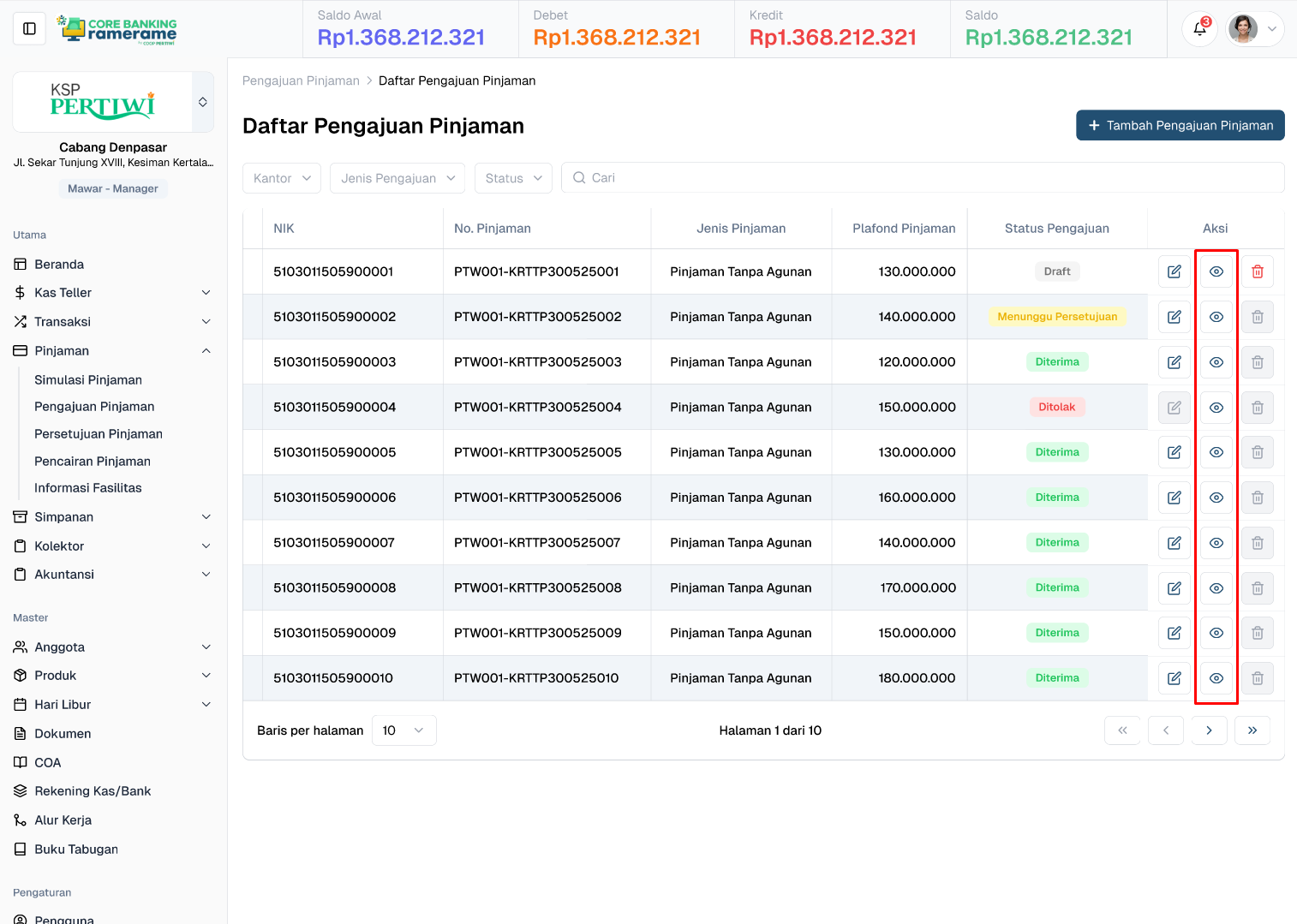
1. Melihat Detail Data Daftar Manajemen Pinjaman
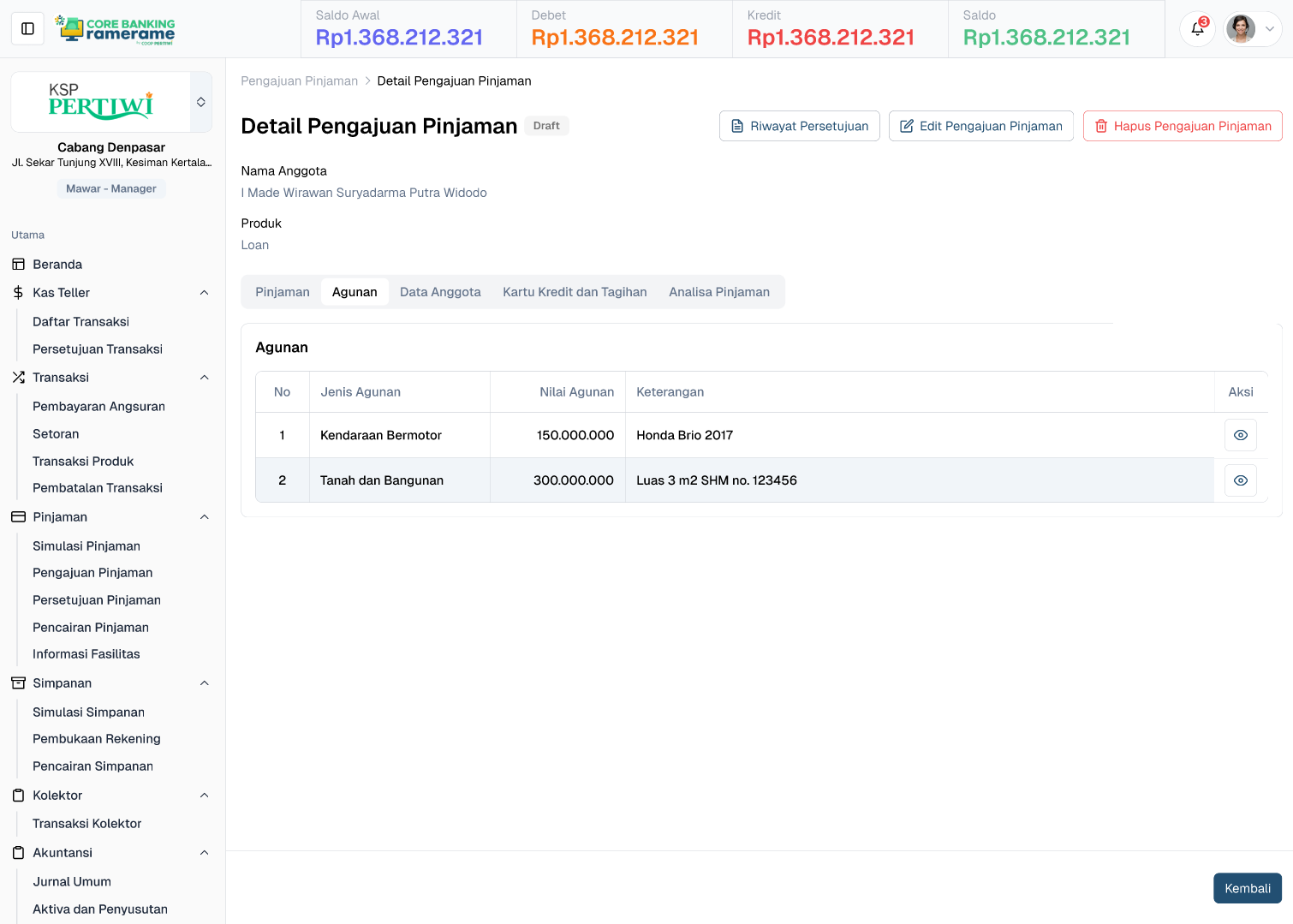
Pada baris data Daftar Manajemen Pinjaman yang ingin dilihat, klik tombol Lihat Detail (ikon mata).2. Detail Formulir Data Daftar Manajemen Pinjaman
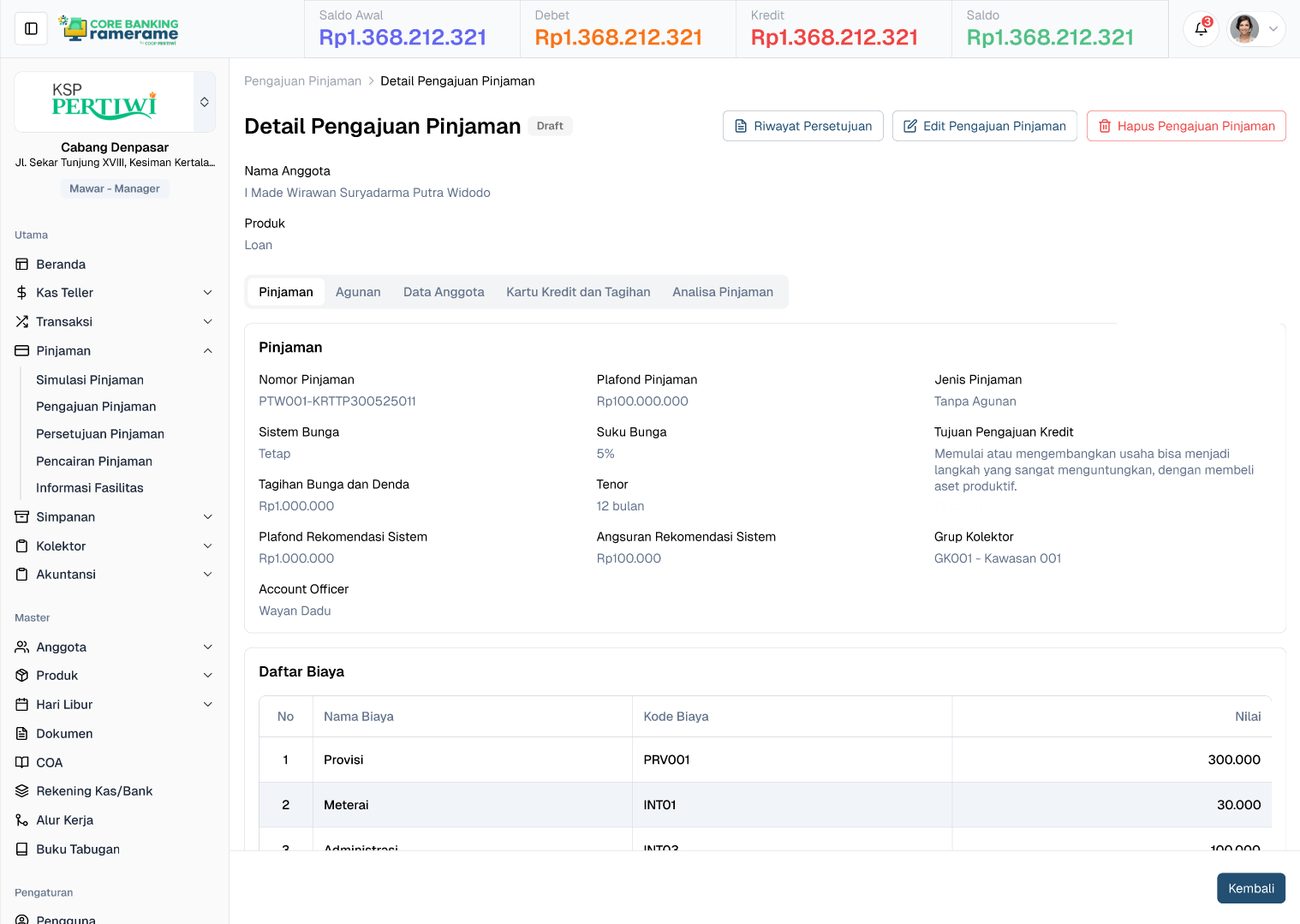
Berikut merupakan tampilan lengkap seluruh field pada form Pinjaman. Field yang memiliki tanda * adalah field wajib pada saat pengajuan namun pada halaman detail hanya ditampilkan tanpa dapat diubah.
Detail Informasi Pengajuan Pinjaman
Form Pinjaman
- Produk Pinjaman → Menampilkan produk pinjaman yang dipilih oleh anggota.
- Nama Anggota → Menampilkan anggota yang mengajukan pinjaman.
- Jenis Pinjaman → Menampilkan jenis pinjaman yang sesuai dengan produk.
- Plafond Pinjaman → Menampilkan jumlah dana yang diajukan.
- Sistem Bunga → Menampilkan sistem bunga yang digunakan (Flat/Anuitas/Menurun).
- Suku Bunga → Menampilkan persentase suku bunga.
- Tenor → Menampilkan lama tenor pinjaman (dalam bulan).
- Tujuan Pengajuan Kredit → Menampilkan tujuan peminjaman.
- Plafond Rekomendasi Sistem → Menampilkan nilai rekomendasi sistem berdasarkan data anggota.
- Angsuran Rekomendasi Sistem → Menampilkan nilai angsuran hasil perhitungan sistem.
- Account Officer → Menampilkan petugas yang menangani pengajuan.
- Grup Kolektor → Menampilkan kolektor yang bertanggung jawab.
Form Penanggung
- Nama Lengkap → Menampilkan nama lengkap penanggung.
- No. KTP/NIK → Menampilkan nomor identitas.
- Tempat, Tanggal Lahir → Menampilkan data tempat dan tanggal lahir.
- Alamat → Menampilkan alamat penanggung.
- Pekerjaan → Menampilkan data pekerjaan.
- Hubungan → Menampilkan hubungan penanggung dengan pemohon.
- No. Handphone → Menampilkan nomor kontak penanggung.
Form Biaya
- Provisi → Menampilkan biaya provisi.
- Materai → Menampilkan biaya materai.
- Administrasi → Menampilkan biaya administrasi.
- Asuransi → Menampilkan biaya asuransi.
Detail Informasi Agunan
Bagian Data Umum Jaminan
- Jenis Agunan → Menampilkan jenis jaminan yang diajukan.
- Nilai Pasar → Menampilkan nilai pasar dari agunan.
- Nilai Agunan → Menampilkan perhitungan nilai agunan.
- Nilai yang Diagunkan → Menampilkan nilai jaminan yang diakui.
- Pemilik Jaminan → Menampilkan nama pemilik jaminan.
- Jenis Pengikatan → Menampilkan jenis pengikatan jaminan.
- Dokumen → Menampilkan dokumen jaminan yang telah di-upload.
- Catatan → Menampilkan catatan terkait agunan.
Bagian Rincian Jaminan
- Luas → Menampilkan luas jaminan.
- No. Sertifikat → Menampilkan nomor sertifikat.
- Lokasi Agunan → Menampilkan alamat lokasi jaminan.
- Provinsi/Kabupaten/Kecamatan/Desa → Menampilkan detail alamat administratif.
- Hak Milik Sertifikat → Menampilkan jenis hak milik.
- Tanggal Surat Ukur → Menampilkan tanggal surat ukur.
- NIB → Menampilkan nomor NIB.
- NOP → Menampilkan nomor objek pajak.
- Nama Pemilik → Menampilkan nama pemilik.
- Alamat Pemilik → Menampilkan alamat pemilik.
Detail Informasi Data Anggota
Bagian Data Pribadi
- Nomor Anggota → Menampilkan nomor anggota.
- Nama Anggota → Menampilkan nama lengkap.
- Kantor → Menampilkan kantor terdaftar.
- Tipe Anggota → Menampilkan tipe anggota.
- Tempat, Tanggal Lahir → Menampilkan data lahir.
- Jenis Kelamin → Menampilkan gender.
- Agama → Menampilkan agama.
- Status Perkawinan → Menampilkan status.
- Email/No Telepon → Menampilkan kontak.
- NIK → Menampilkan nomor NIK.
- Status Anggota → Menampilkan status keanggotaan.
- Nama Ibu Kandung → Menampilkan nama ibu kandung.
- No. KK / NPWP → Menampilkan dokumen terkait.
- File KTP / Selfie / NPWP → Menampilkan file dokumen.
Bagian Alamat KTP / Domisili / Pekerjaan / Keuangan / Beneficiary / Lampiran
- Semua bagian ini menampilkan detail lengkap terkait alamat, pekerjaan, data keuangan, beneficiary, serta lampiran dokumen anggota.
Detail Informasi Kartu Kredit & Tagihan
- Jenis Tagihan → Menampilkan jenis tagihan.
- Nominal → Menampilkan nominal tagihan.
- Keterangan → Menampilkan deskripsi tagihan.
- Dokumen → Menampilkan file billing.
Detail Dokumen Analisa Pinjaman
Bagian Formulir Dokumen Analisa Pinjaman
- Nama Dokumen → Menampilkan nama dokumen analisa.
- Keterangan → Menampilkan keterangan dokumen.
- Dokumen → Menampilkan file dokumen analisa.
Hapus Daftar Manajemen Pinjaman
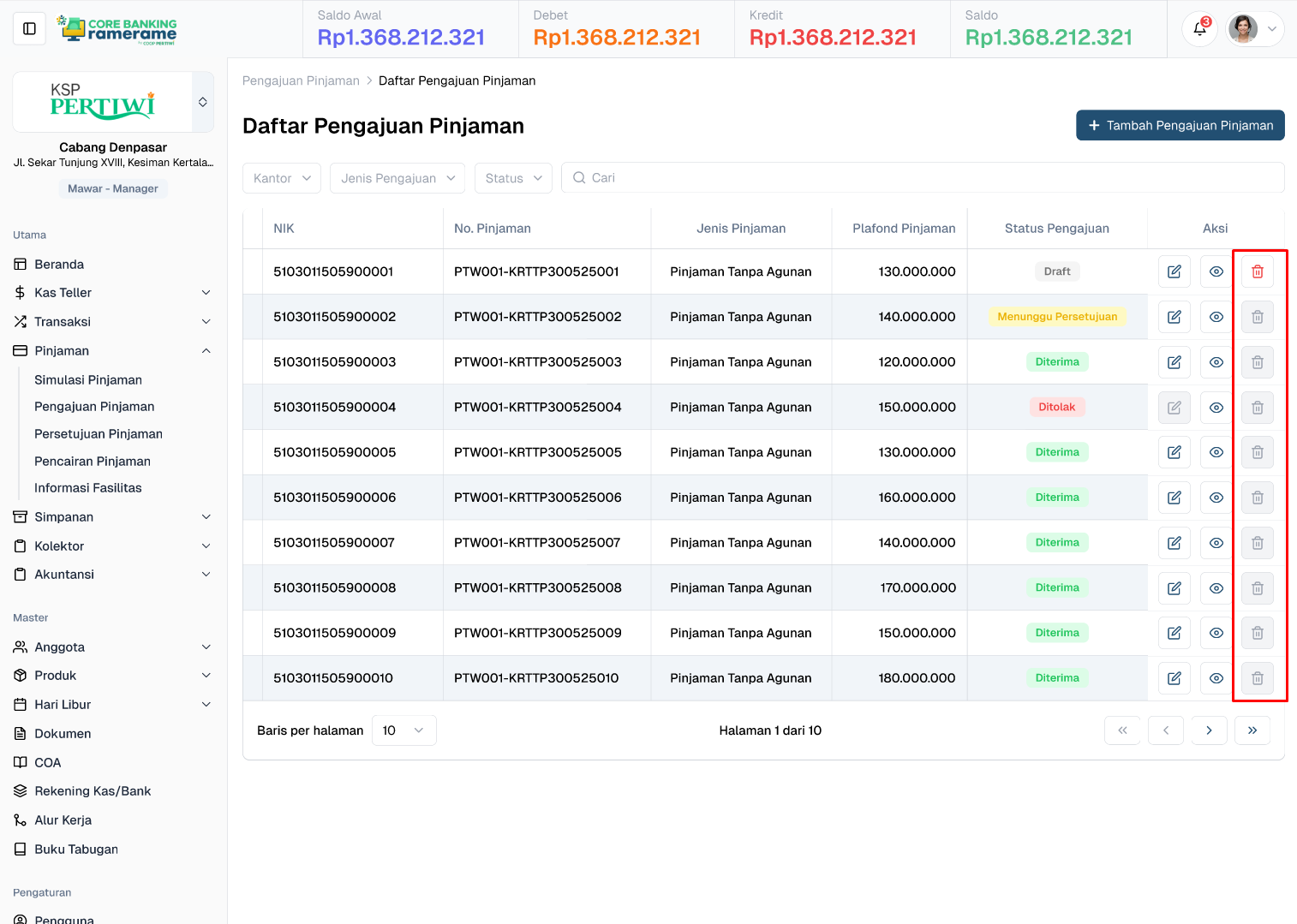
1. Menghapus Data Daftar Manajemen Pinjaman
Pilih daftar Manajemen Pinjaman yang ingin hapus, klik tombol Hapus, atau pada detail Manajemen Pinjaman klik tombol Hapus.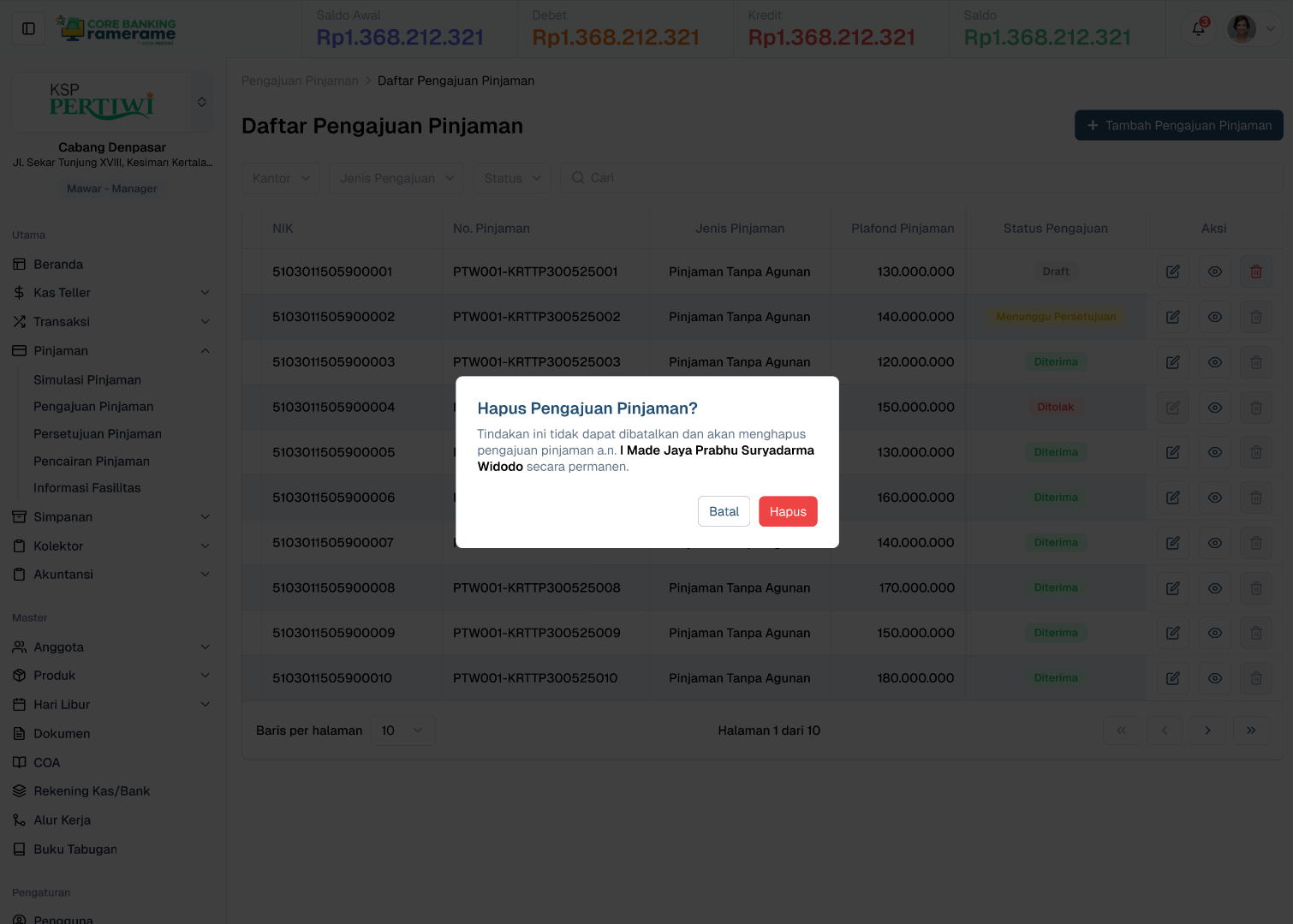
2. Konfirmasi Penghapusan
Sistem akan menampilkan Pop-up Konfirmasi. Pilih Hapus untuk melanjutkan, atau Batal untuk membatalkan proses. Jika berhasil, sistem akan menghapus data Manajemen Pinjaman dari daftar.