Konfigurasi Printer
Menu Konfigurasi Printer digunakan untuk mengatur dan mengelola koneksi printer Bluetooth pada Aplikasi Mobile Kolektor. Fitur ini memungkinkan kolektor mencetak bukti transaksi secara langsung dari aplikasi.
Langkah-langkah Mengakses Konfigurasi Printer:
Catatan Tambahan
- Fitur ini membutuhkan Bluetooth dalam kondisi aktif.
- Pastikan printer yang digunakan mendukung koneksi Bluetooth.
- Satu aplikasi hanya dapat terhubung dengan satu printer dalam satu waktu.
- Jika terjadi kendala koneksi, lakukan putus sambungan lalu hubungkan kembali printer.
Mengelola Konfigurasi Printer
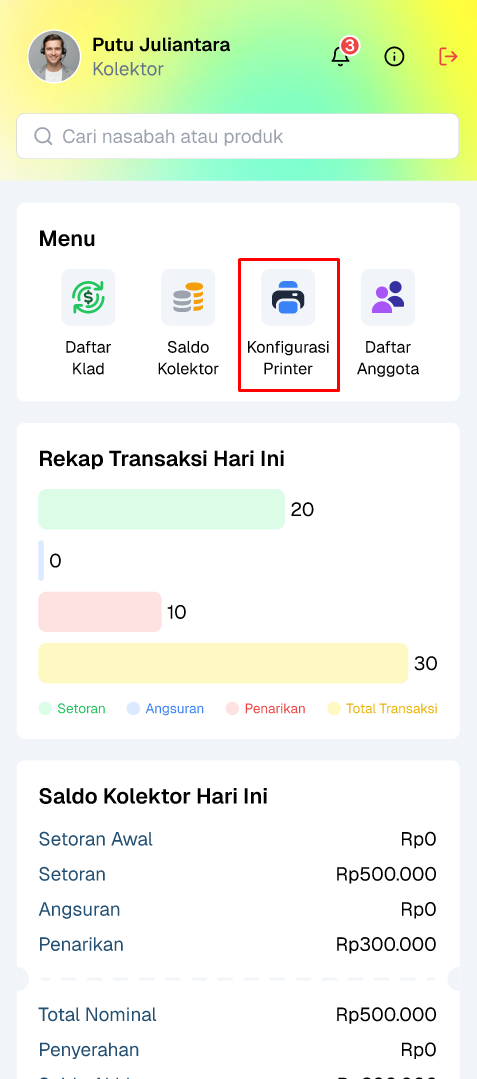
1. Membuka Halaman Konfigurasi Printer
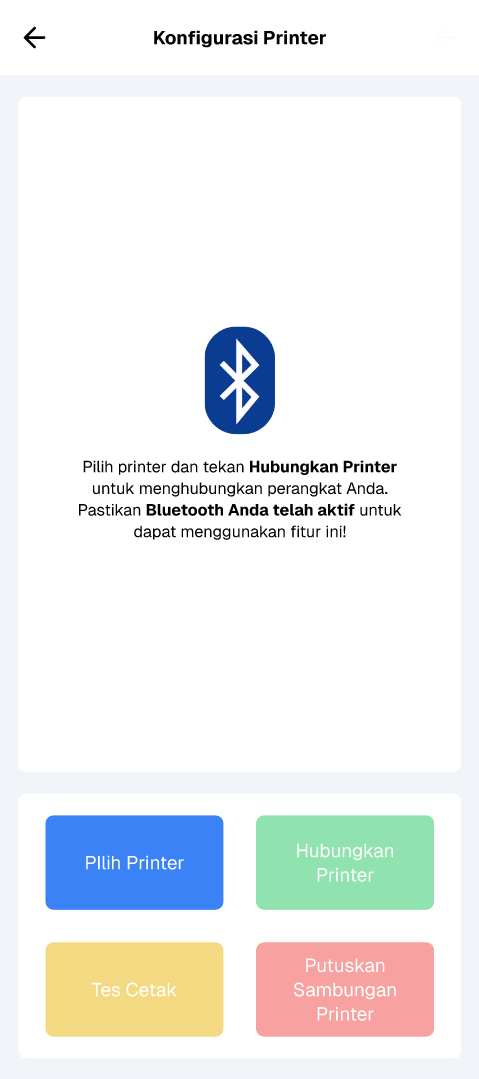
Akses menu Konfigurasi Printer dari halaman Home aplikasi Mobile Kolektor.Sistem akan menampilkan halaman konfigurasi printer.
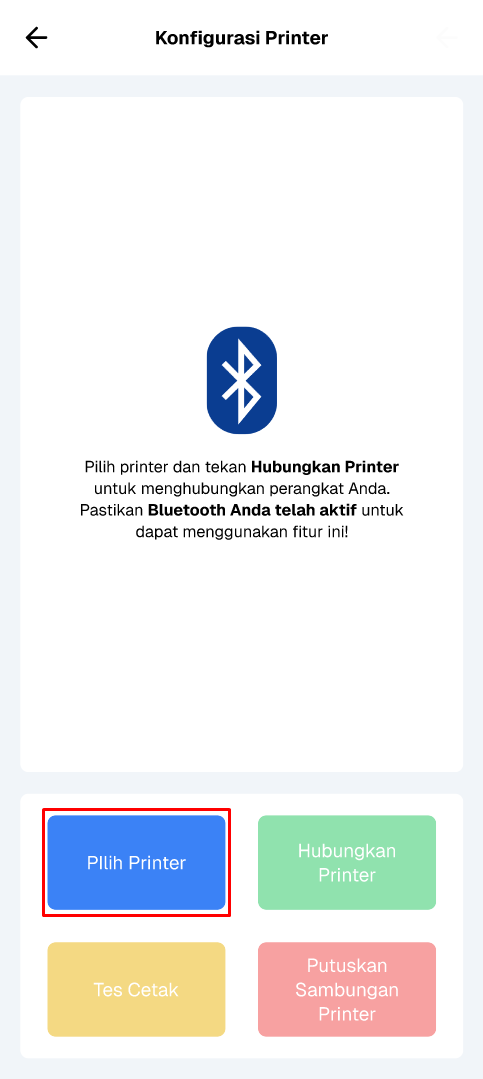
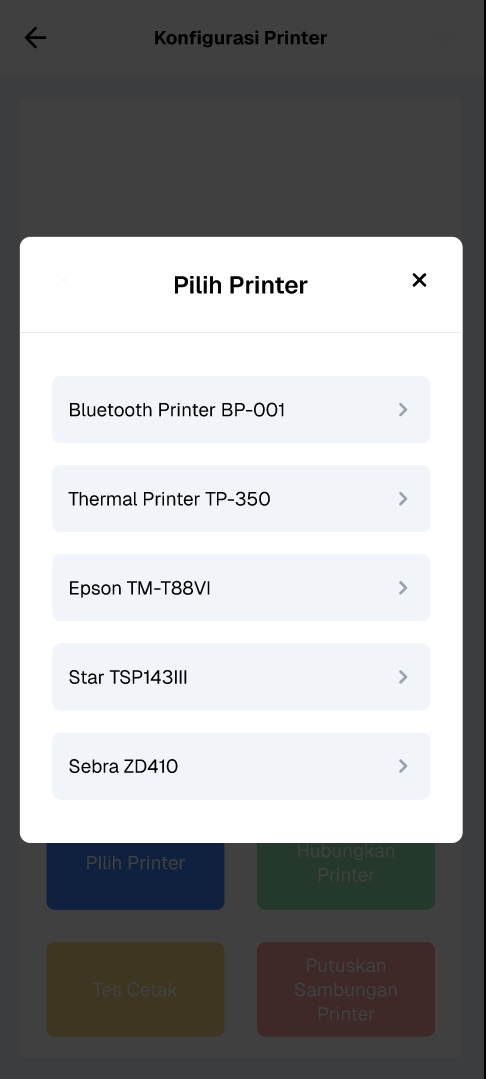
2. Memilih Printer
Klik tombol Pilih Printer untuk menampilkan daftar printer Bluetooth yang tersedia di sekitar perangkat.Pilih printer yang akan digunakan untuk mencetak bukti transaksi.
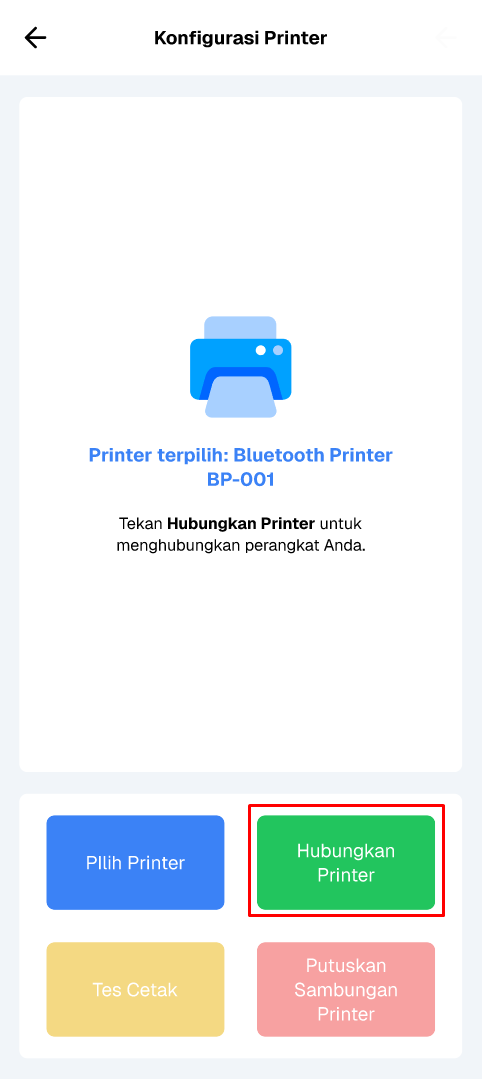
3. Menghubungkan Printer
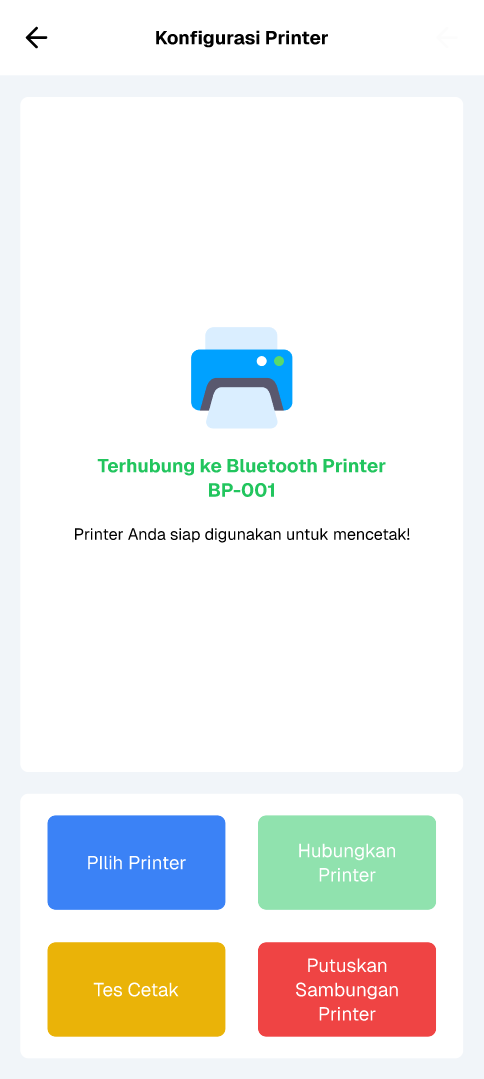
Setelah memilih printer, klik tombol Hubungkan Printer.Sistem akan melakukan proses koneksi ke printer yang dipilih. Jika berhasil, status printer akan berubah menjadi Terhubung.
4. Melakukan Tes Cetak
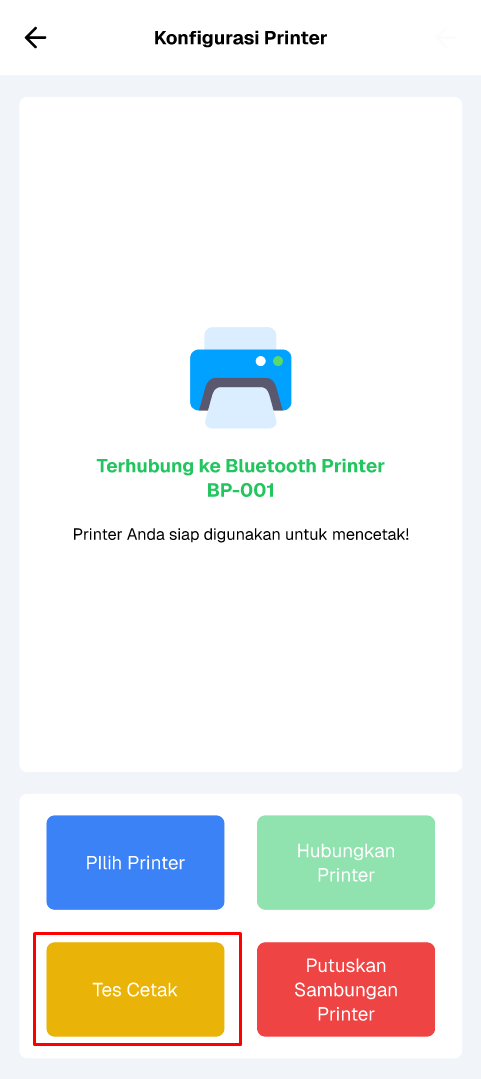
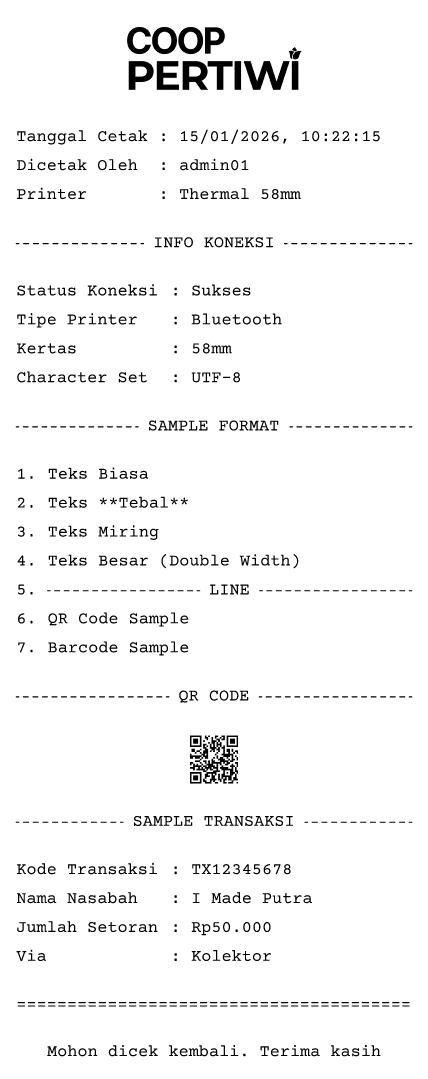
Klik tombol Tes Cetak untuk memastikan printer dapat mencetak dengan baik.Jika hasil cetak berhasil, printer siap digunakan untuk mencetak bukti transaksi.
5. Memutus Sambungan Printer
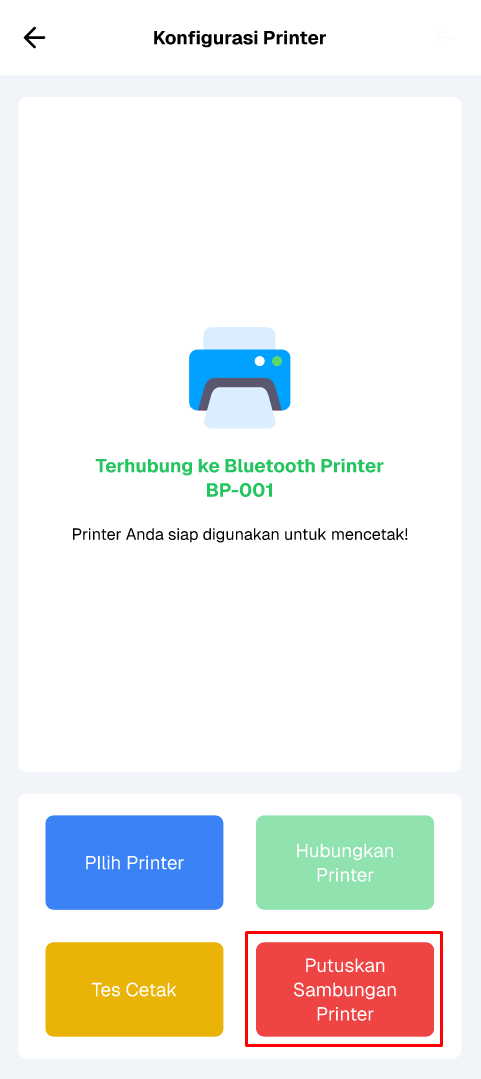
Klik tombol Putuskan Sambungan Printer untuk menghentikan koneksi printer dari aplikasi.Fitur ini digunakan jika ingin mengganti printer atau menghentikan penggunaan printer sementara.