Manajemen Data Hari Libur
Fitur Hari Libur digunakan untuk mengatur daftar hari libur di dalam sistem, baik hari libur nasional, hari raya, maupun hari libur khusus perusahaan. Data hari libur akan digunakan sebagai acuan pada modul-modul lain yang berkaitan dengan perhitungan jadwal, transaksi, atau kalender kerja.
Langkah- langkah Penggunaan:
Catatan Tambahan
- Riwayat Hari libur yang sudah ditambahkan akan otomatis ditampilkan di kalender aplikasi.
- Hari libur yang berstatus Tidak Aktif tidak akan dihitung dalam modul terkait meskipun masih ada di daftar.
- Penghapusan hari libur perlu hati-hati karena dapat memengaruhi data transaksi atau jadwal lain yang sudah menggunakan referensi hari libur tersebut.
Melihat Data Hari Libur
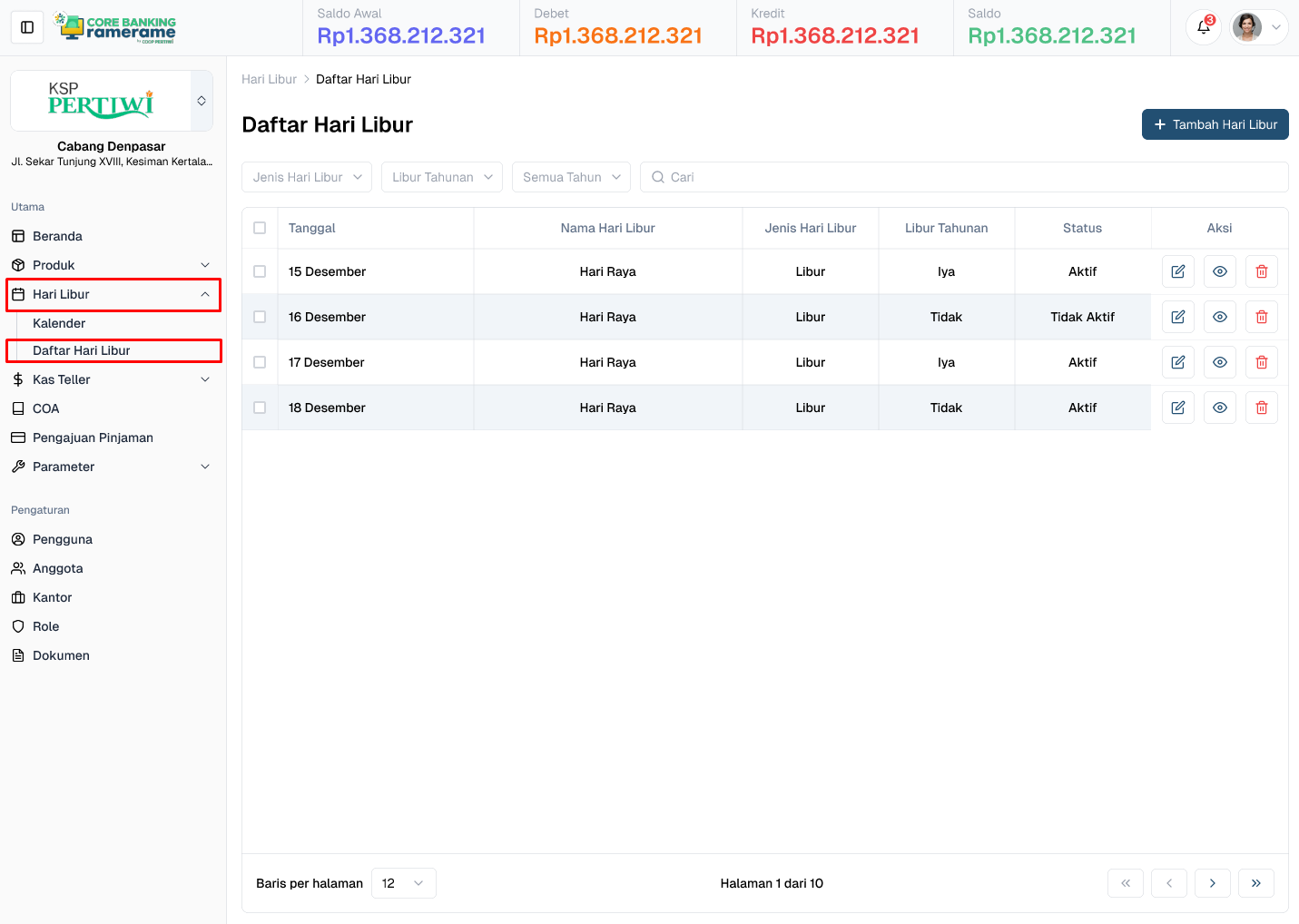
1. Melihat Data Hari Libur
Login sebagai Super Admin atau pengguna dengan hak akses pengaturan hari libur. Pilih menu Hari Libur -> Daftar Hari Libur pada menu aplikasi untuk masuk ke halaman hari libur.
Sistem akan langsung menampilkan daftar seluruh data Hari Libur yang telah terdaftar.
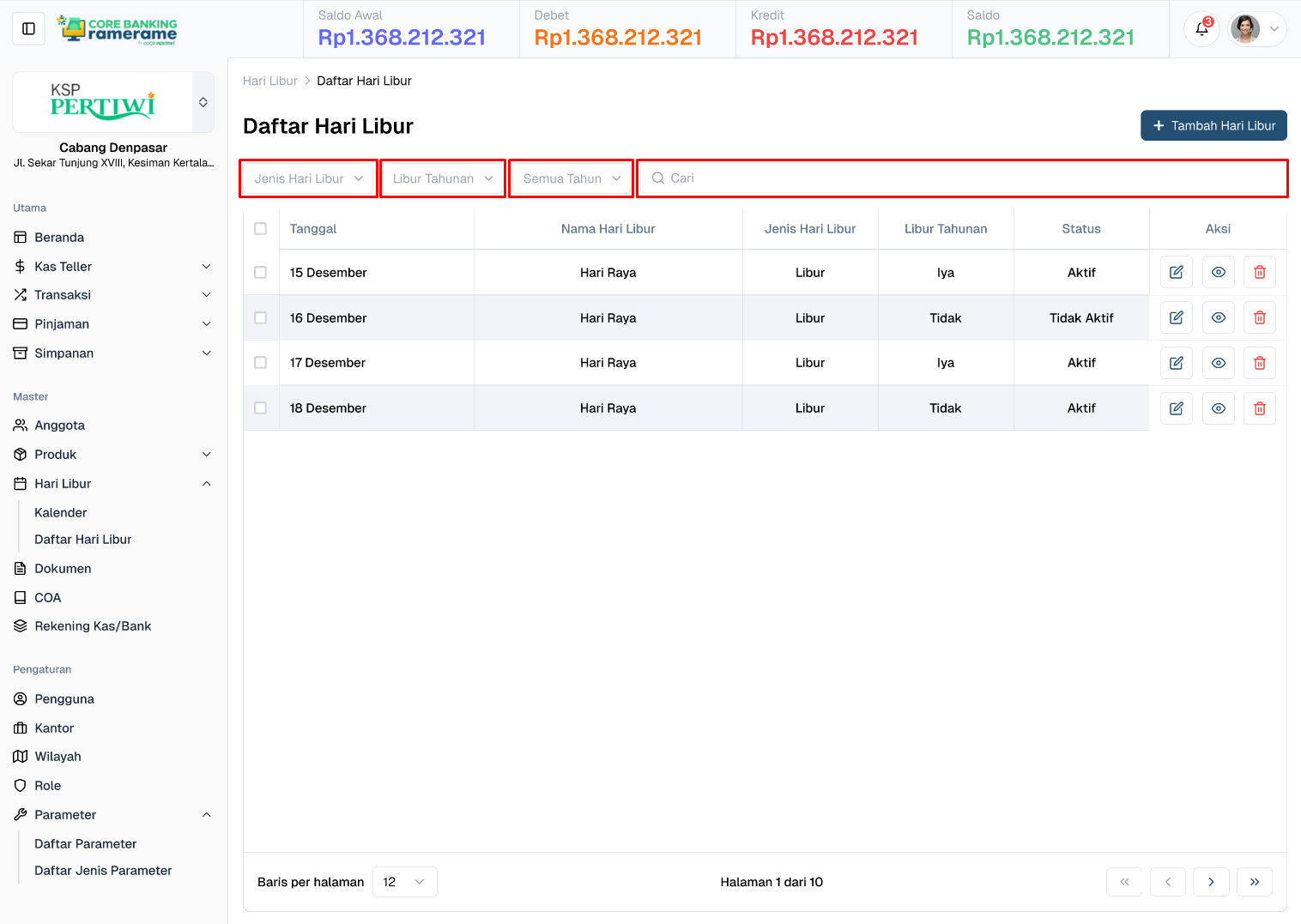
2. Mencari Data Hari Libur Dengan Filter dan Pencarian
Anda memungkinkan mencari data hari libur berdasarkan jenis hari libur, libur tahunan, tahun, dan mencari nama hari libur dengan cepat tanpa harus menelusuri daftar secara manual.
Tambah Hari Libur
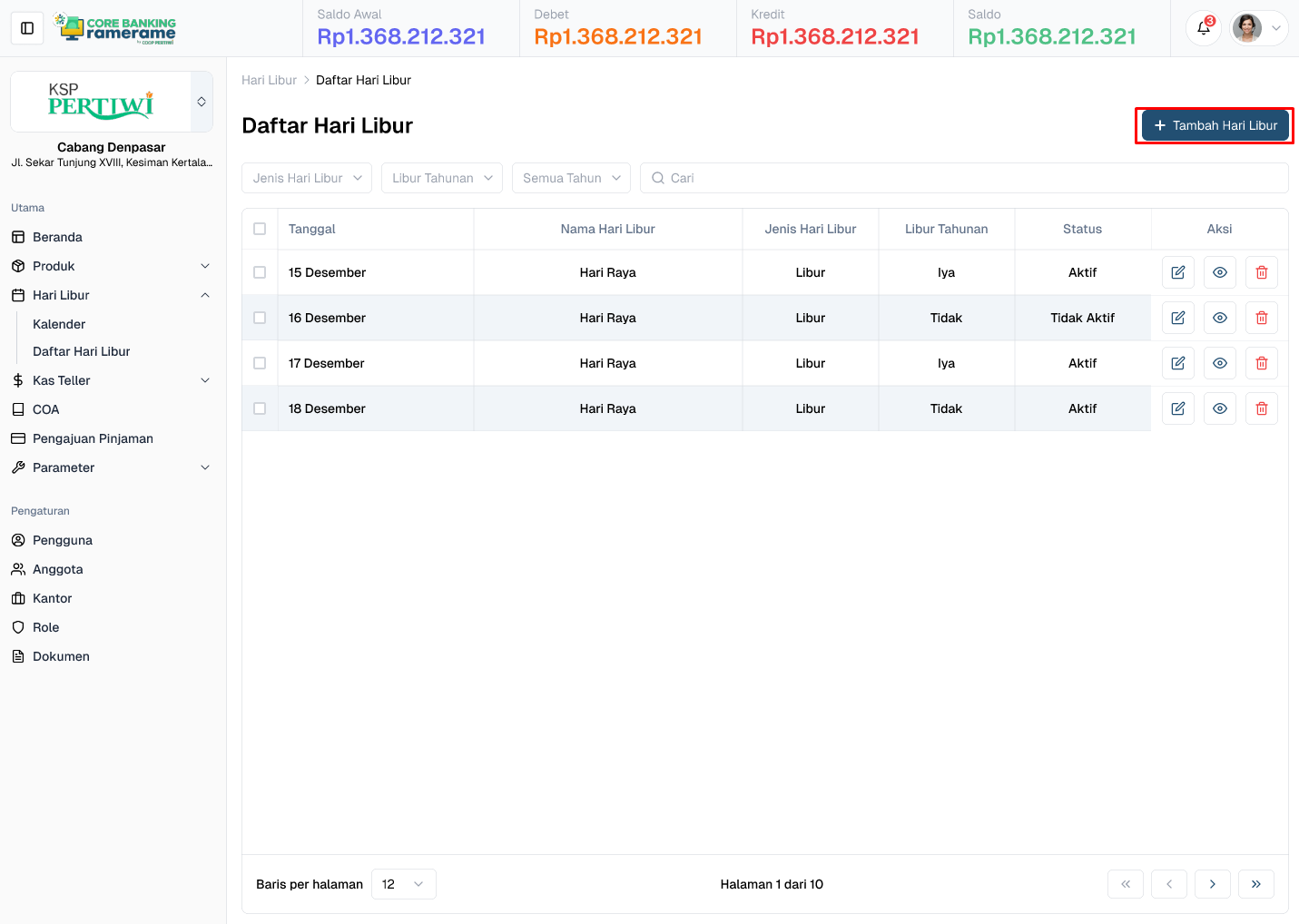
1. Menambahkan Data Hari Libur
Tekan tombol Tambah Hari Libur yang terletak di bagian kanan atas halaman daftar Hari Libur.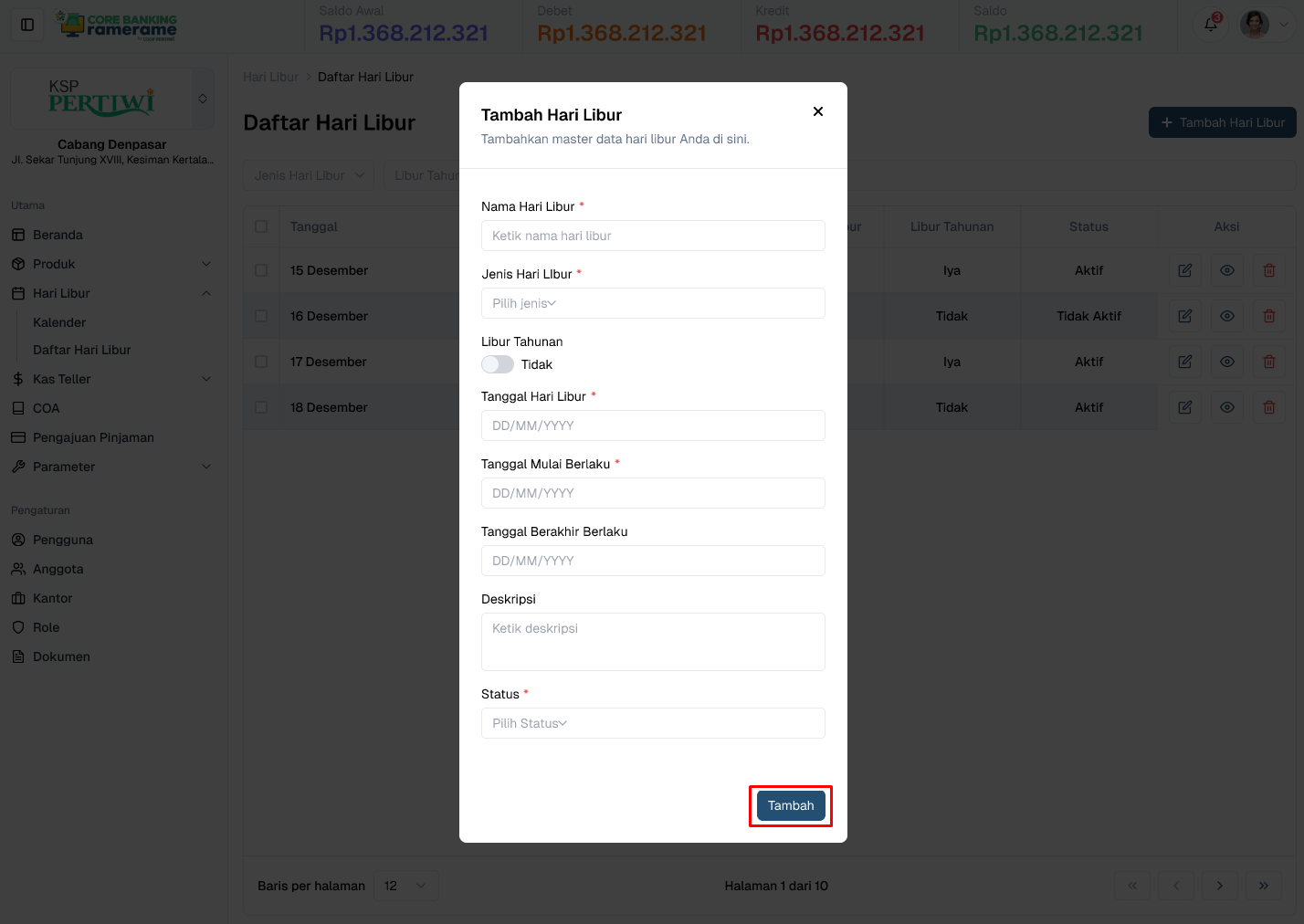
2. Isi Formulir Data Hari Libur
Lengkapi seluruh field yang tersedia, dan field yang berisikan * tidak bisa dikosongkan.
Form Tambah Hari Libur
- Nama Hari Libur → Nama dari hari libur.
- Jenis Hari Libur → Misalnya: Nasional, Keagamaan, atau Khusus.
- Status Aktif/Nonaktif Libur Tahunan → Menentukan apakah libur berlaku tahunan.
- Tanggal Hari Libur → Tanggal spesifik hari libur.
- Tanggal Mulai Berlaku → Awal periode berlaku.
- Tanggal Berakhir Berlaku → Akhir periode berlaku.
- Deskripsi → Keterangan tambahan mengenai hari libur.
- Status → Aktif / Tidak aktif.
Lalu klik Tambah untuk menambahkan data Hari Libur.
Edit Hari Libur
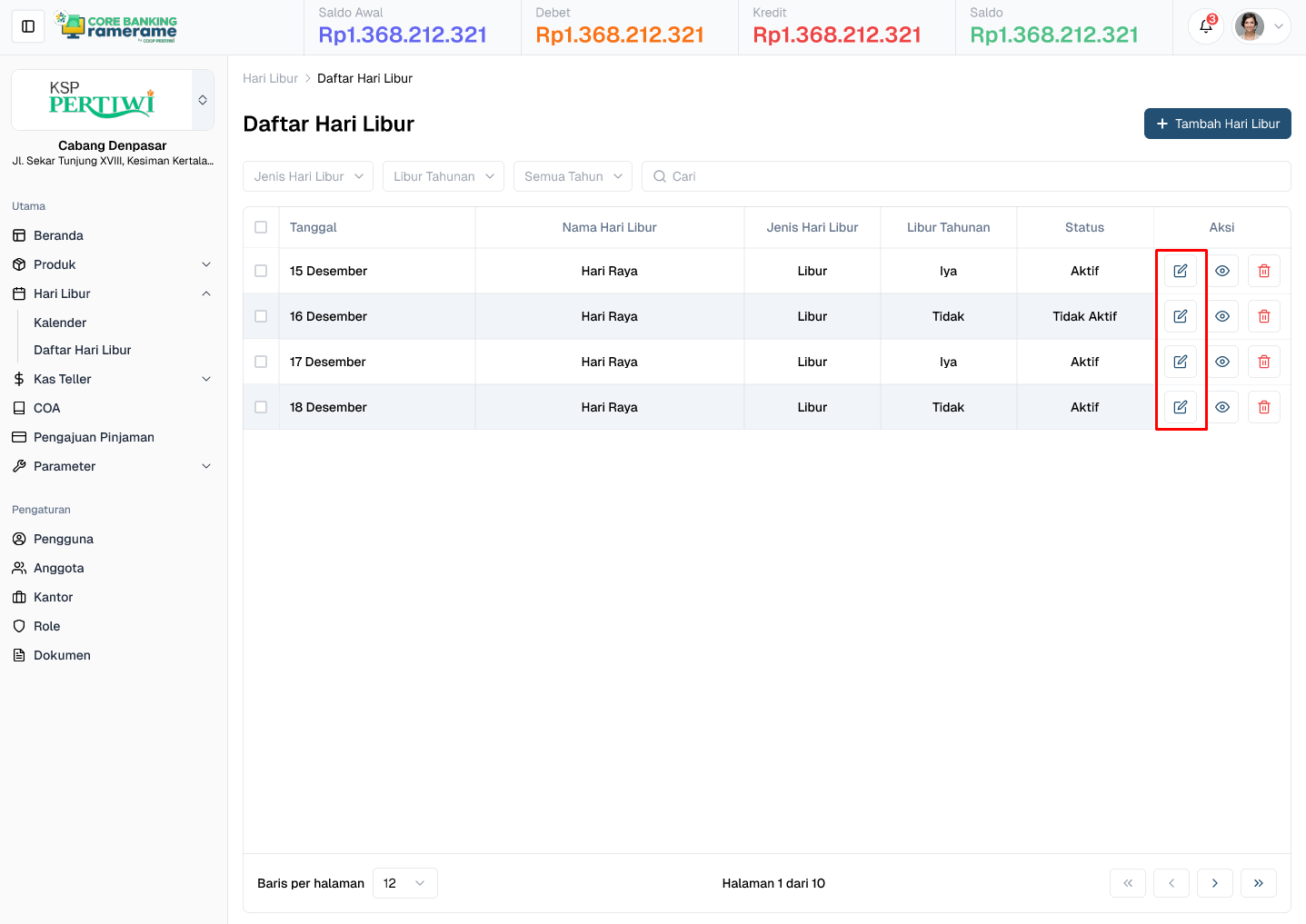
1. Memperbarui (Update) Data Hari Libur
Pada baris data Hari Libur yang ingin diperbarui, klik tombol Edit (ikon pensil).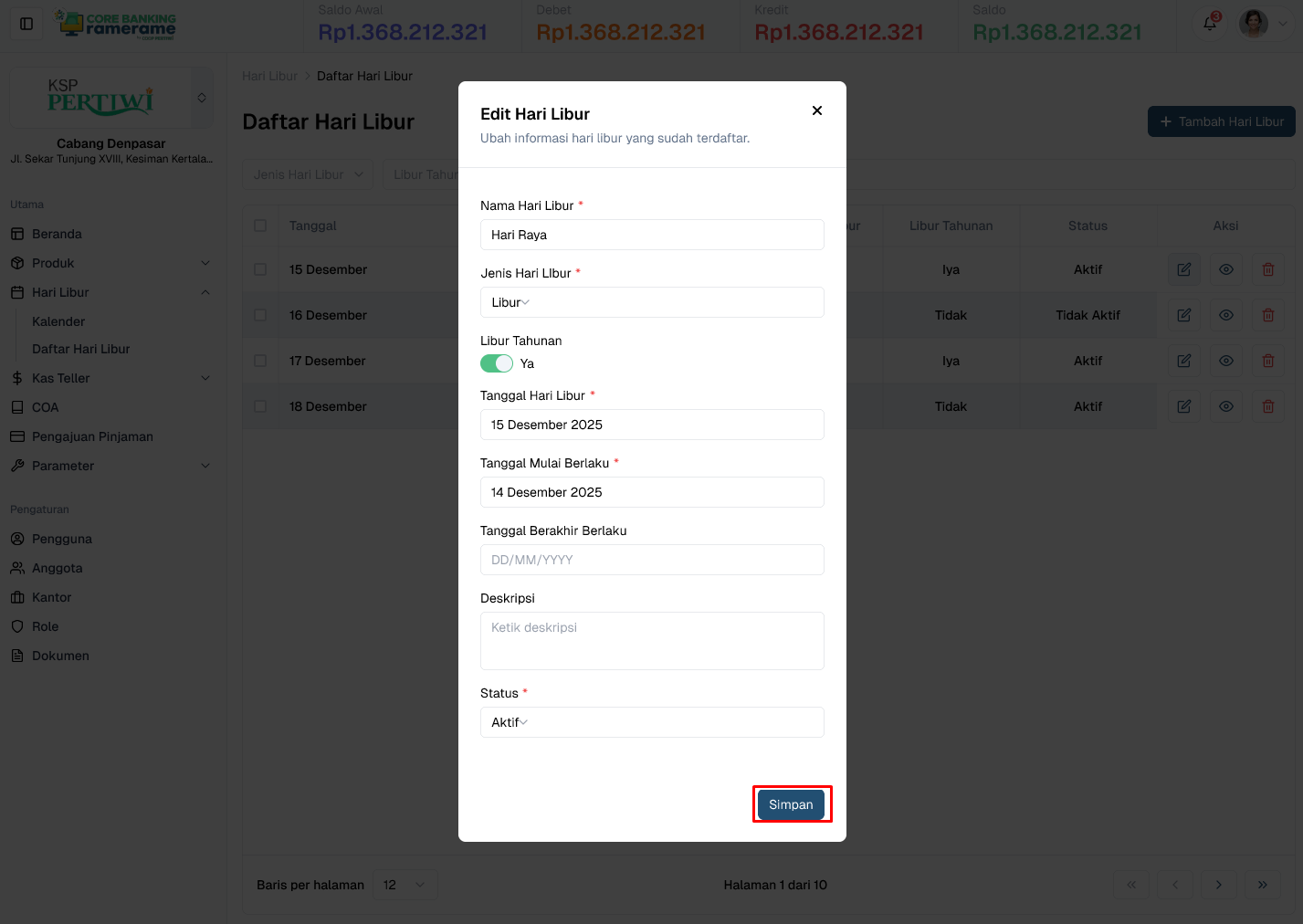
2. Melakukan Perubahan pada Data Hari Libur
Formulir akan terbuka dengan data sebelumnya. Lakukan perubahan pada data Hari Libur jika diperlukan
Lalu klik Simpan untuk memperbarui informasi Hari Libur.
Detail Hari Libur
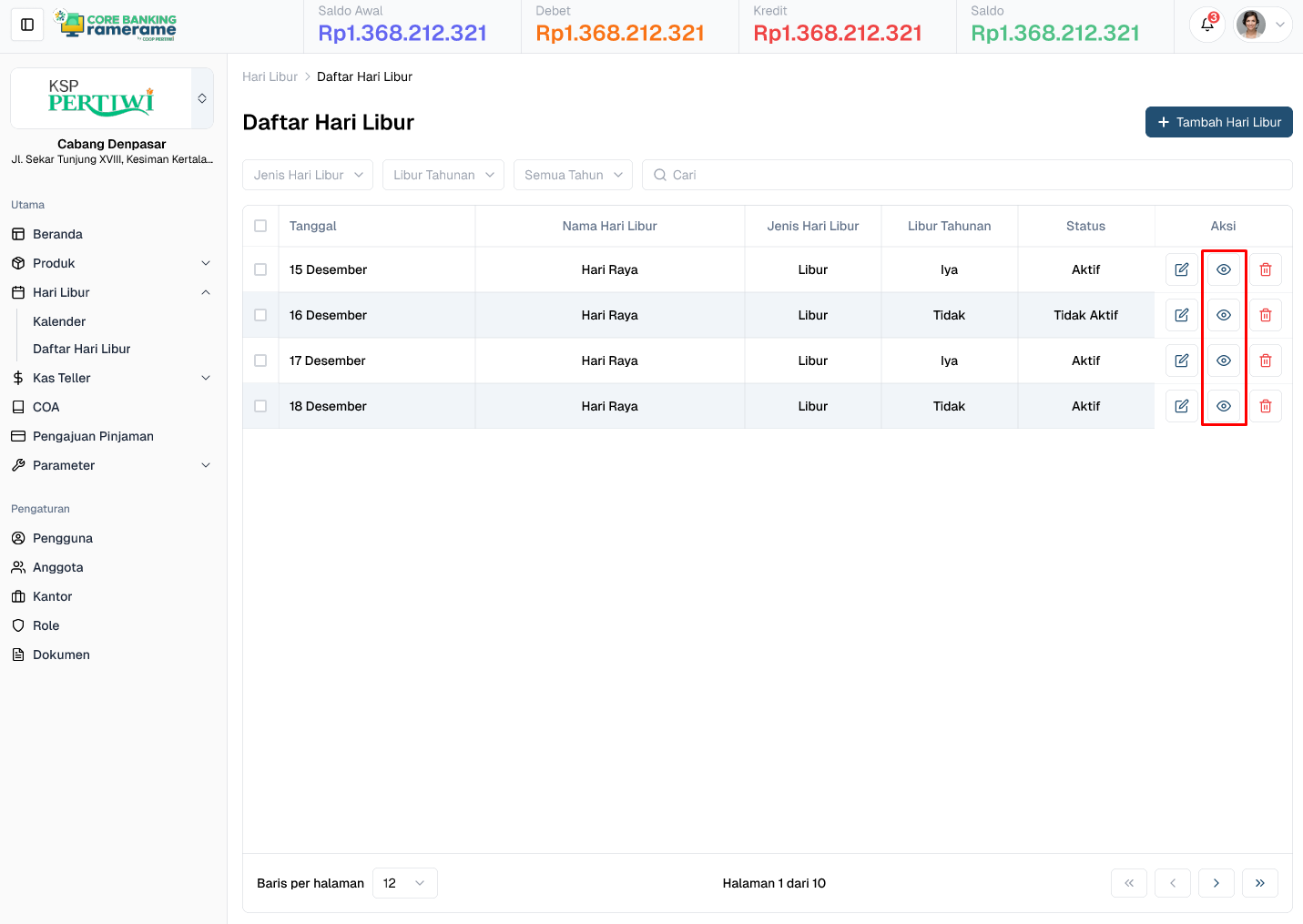
1. Melihat Detail Data Hari Libur
Pada baris data Hari Libur yang ingin dilihat, klik tombol Lihat Detail (ikon mata).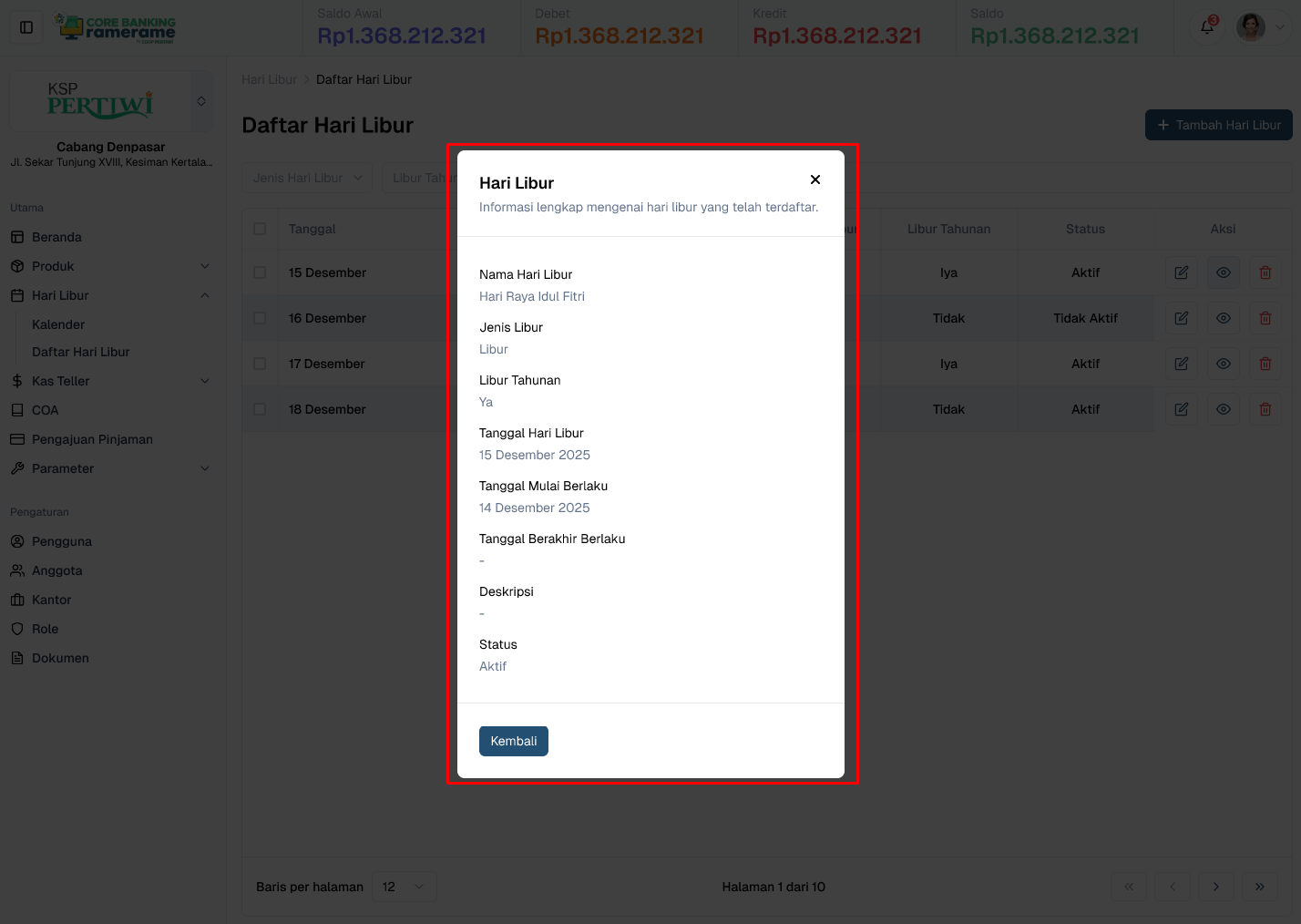
2. Tampilan Data Hari Libur
Menampilkan informasi lengkap data Hari Libur pada pop up detail hari libur.Data Hari Libur
- Nama Hari Libur → Nama dari hari libur.
- Jenis Hari Libur → Misalnya: Nasional, Keagamaan, atau Khusus.
- Status Aktif/Nonaktif Libur Tahunan → Menentukan apakah libur berlaku tahunan.
- Tanggal Hari Libur → Tanggal spesifik hari libur.
- Tanggal Mulai Berlaku → Awal periode berlaku.
- Tanggal Berakhir Berlaku → Akhir periode berlaku.
- Deskripsi → Keterangan tambahan mengenai hari libur.
- Status → Aktif / Tidak aktif.
Hapus Hari Libur
Catatan Pengapusan Data
Pengguna tidak dapat menghapus data Hari Libur yang Berstatus Aktif.
Hanya Hari Libur dengan status Tidak Aktif yang dapat dihapus oleh pengguna.
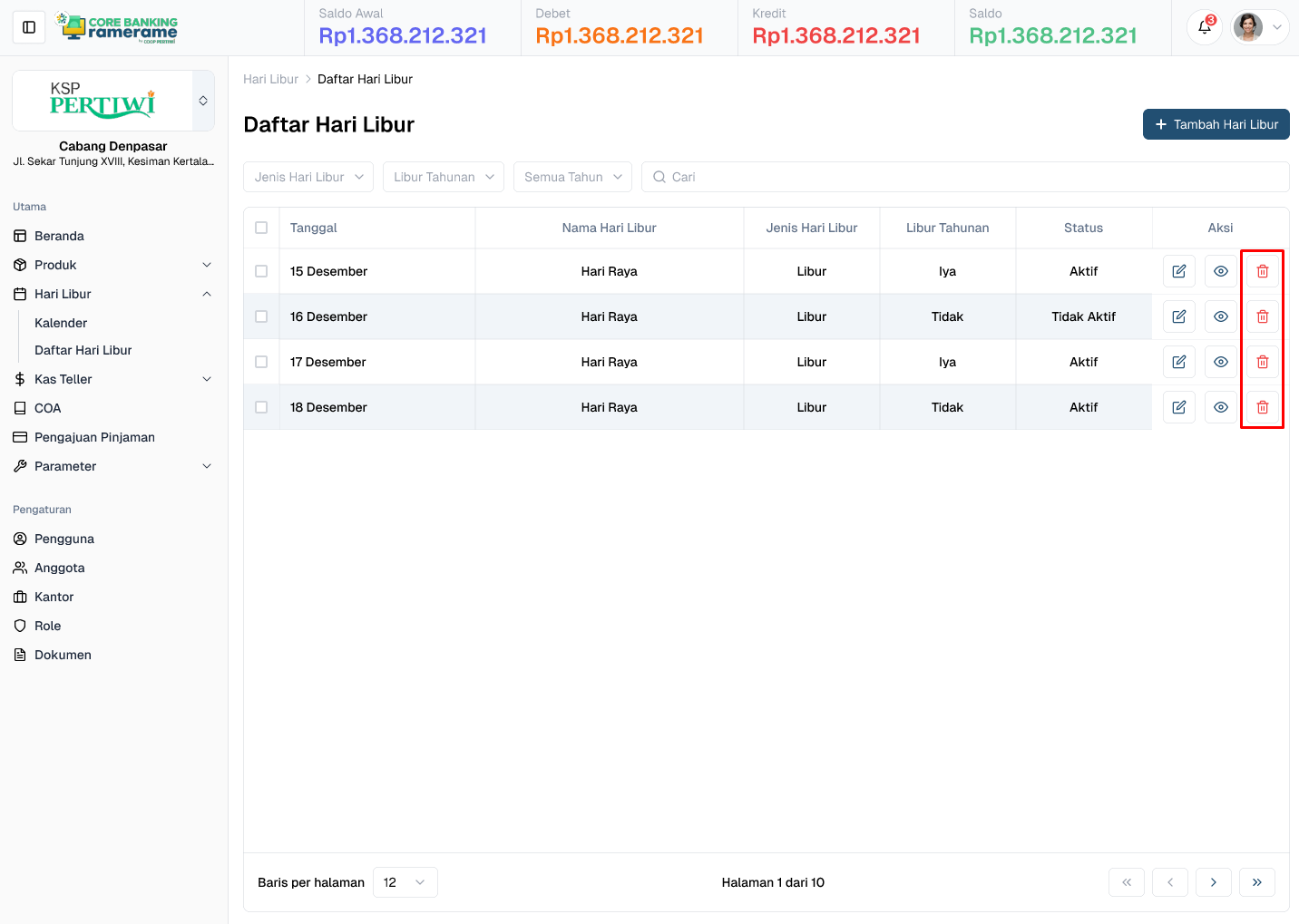
1. Menghapus Data Hari Libur
Pada baris data Hari Libur berstatus Non Aktif, klik tombol Hapus (ikon tempat sampah).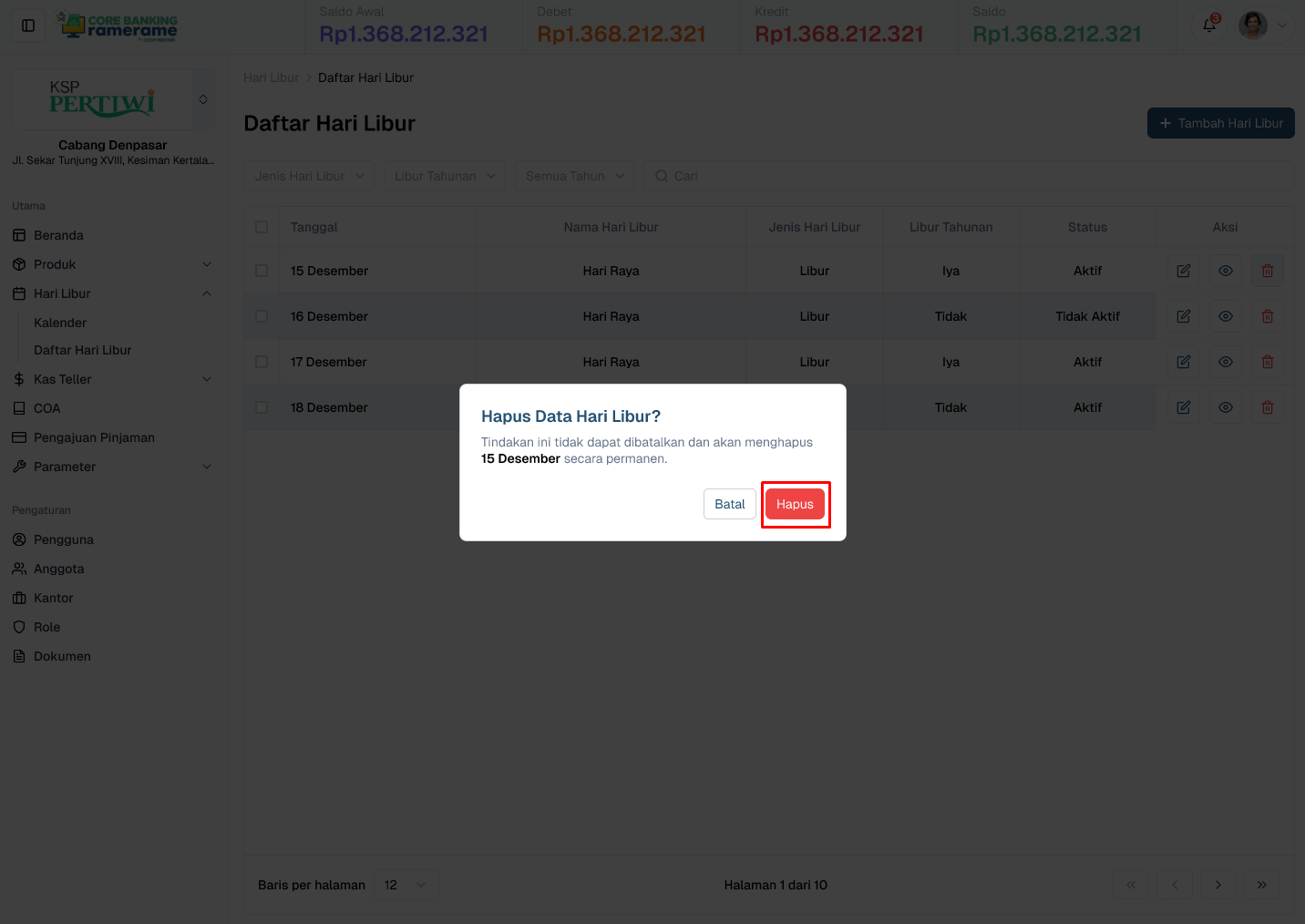
2. Konfirmasi Penghapusan
Sistem akan menampilkan pop-up konfirmasi. Pilih Hapus untuk melanjutkan, atau Batal untuk membatalkan.Melihat Hari Libur Pada Kalender
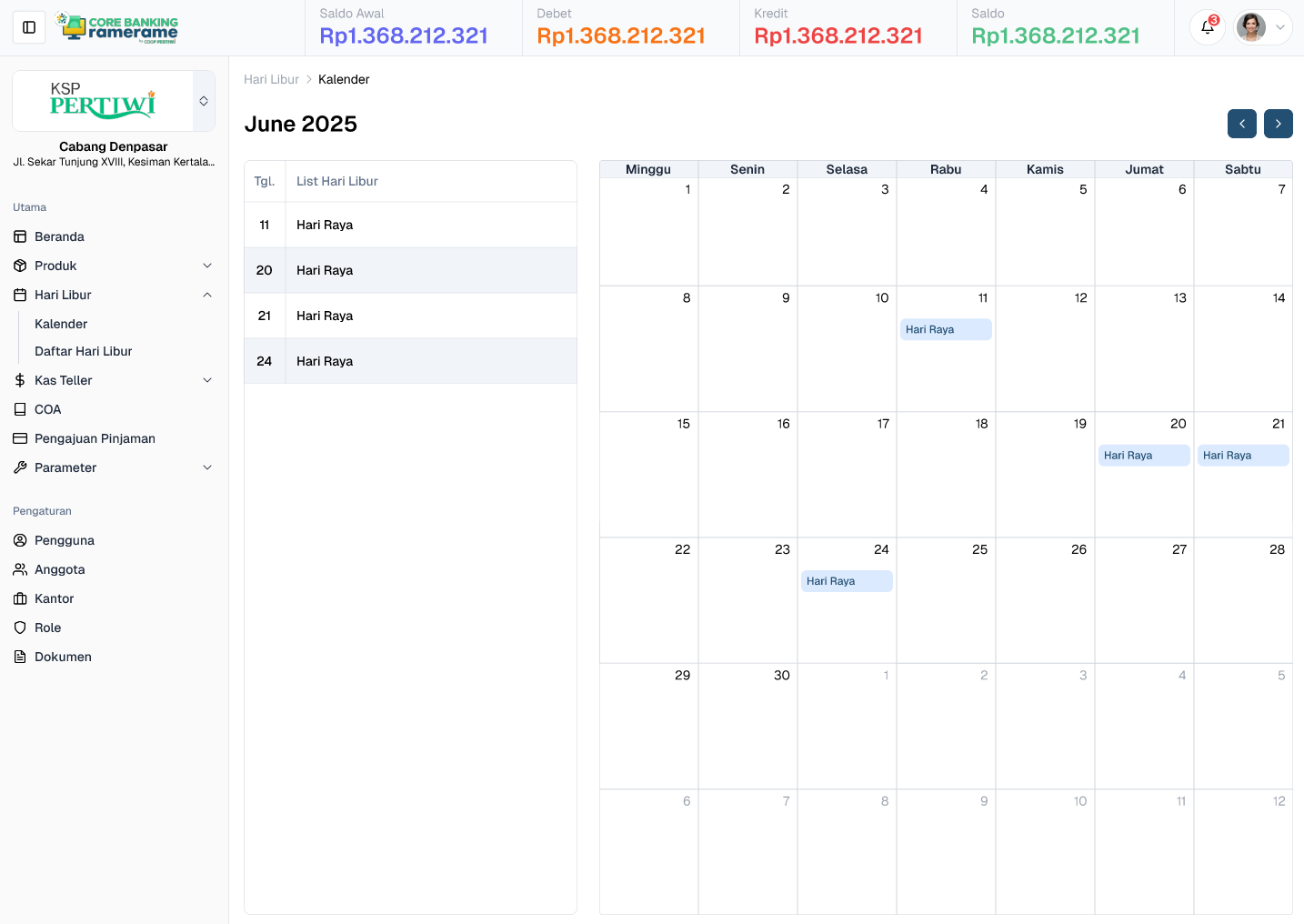
1. View Hari Libur pada Menu Kalender
Pilih menu Hari Libur -> Kalender pada menu aplikasi untuk masuk ke halaman hari libur.
Menampilkan daftar hari libur dalam tampilan kalender, sehingga pengguna dapat melihat tanggal libur secara visual.