Manajemen Data Pengguna
Fitur Lihat Detail Pengguna digunakan untuk menampilkan informasi lengkap pengguna yang terdaftar dalam sistem Core Banking. Informasi ini mencakup data pribadi, alamat & kontak, informasi akun, kantor, dan hak akses. Fitur ini bersifat read-only, sehingga pengguna tidak bisa mengubah data di modul ini.
Langkah- langkah Penggunaan:
Catatan Tambahan
- Modul ini hanya menampilkan informasi, gunakan fitur lainnya untuk melakukan tindakan lainnya.
Detail Data Pengguna
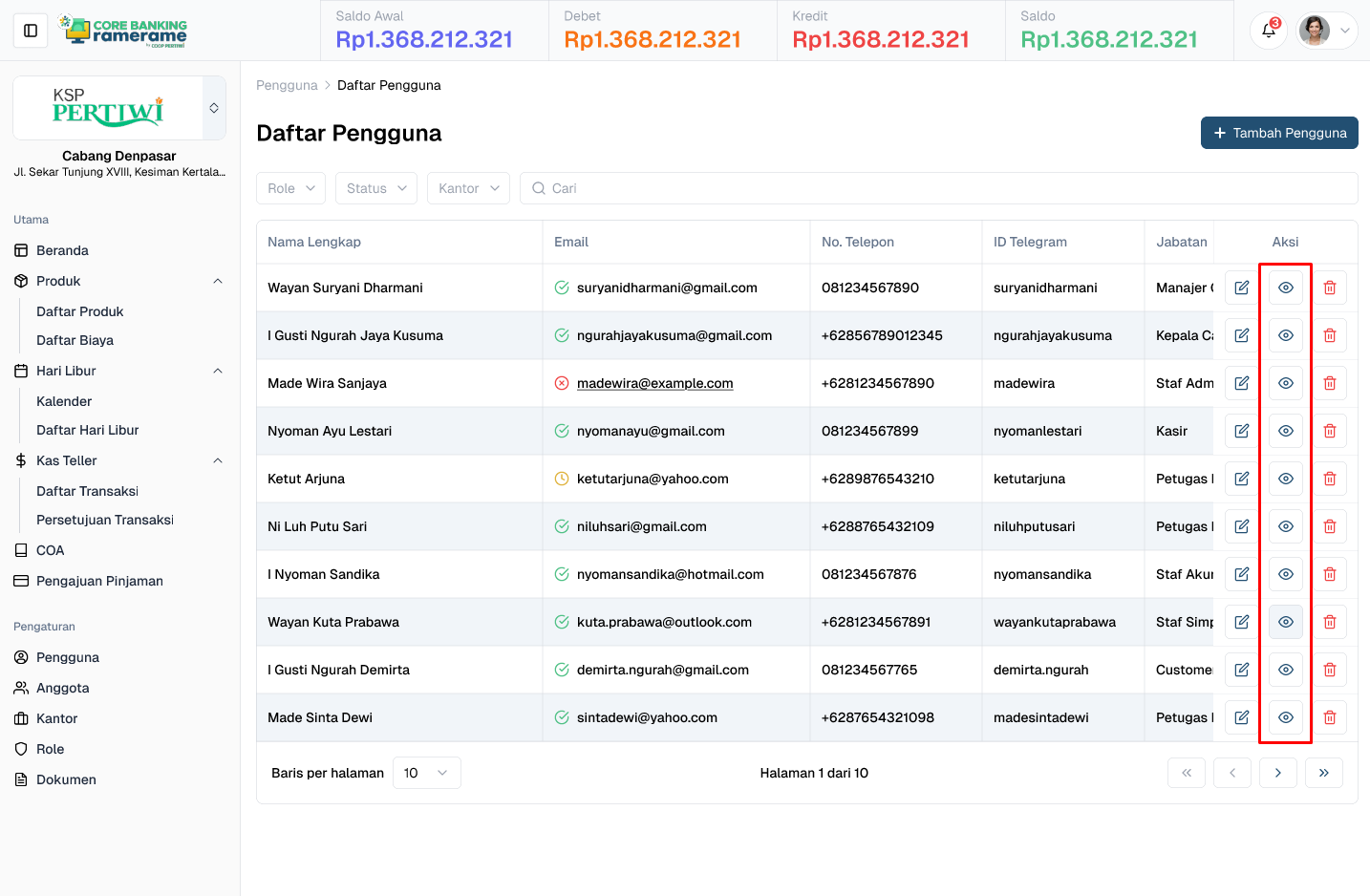
1. Melihat Data Pengguna
Login sebagai Super Admin atau pengguna dengan hak akses pengaturan pengguna. Pilih menu Pengguna pada menu aplikasi
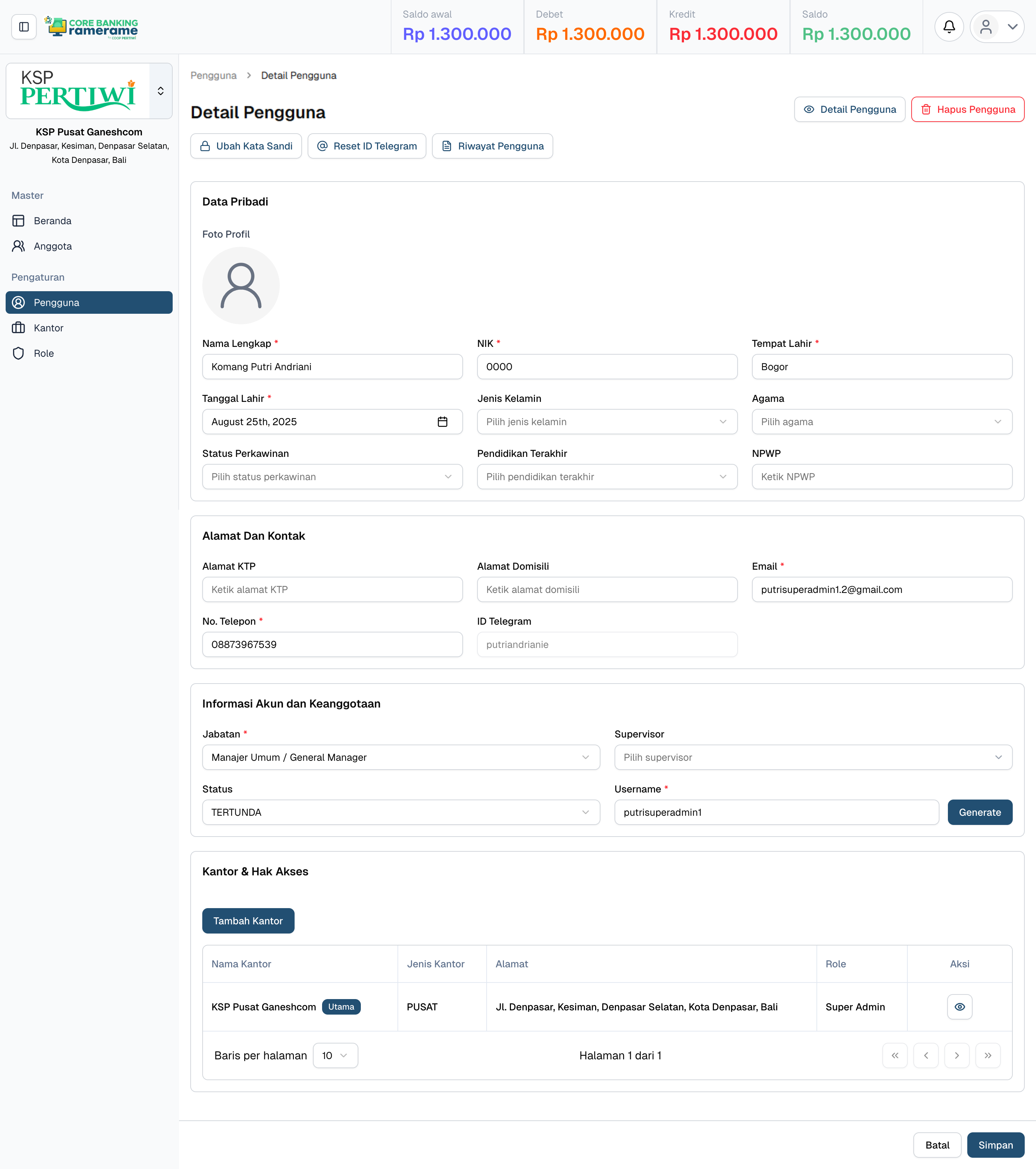
2. Melihat Data Pengguna
Pilih pengguna yang ingin dilihat, klik tombol Detail untuk melihat detail informasi yang diperlukan. Sistem akan menampilkan informasi lengkap pengguna:
Data Pribadi
Alamat dan Kontak
Informasi Akun dan Keanggotaan
Kantor & Hak Akses
Aksi Lanjutan
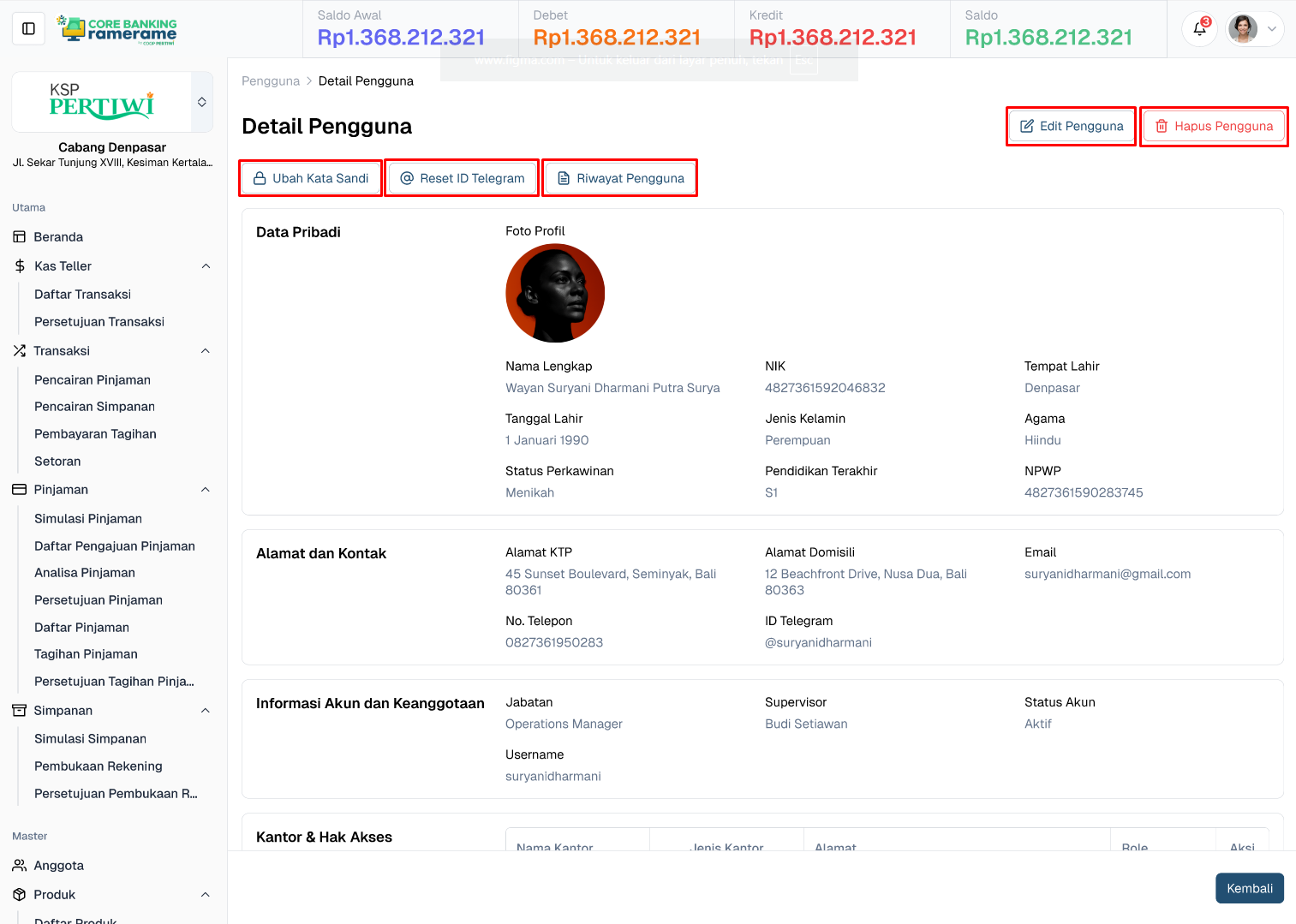
3. Management Data Pengguna
Gunakan fitur lainnya sesuai kebutuhan:-
Klik tombol Edit Pengguna → Mengubah data pengguna yang sudah terdaftar.
-
Klik tombol Hapus Pengguna → Menghapus pengguna jika tidak terkait transaksi/data lain.
-
Klik tombol Ubah Kata Sandi → Mengatur ulang kata sandi pengguna agar dapat login dengan kata sandi baru.
-
Klik tombol Reset ID Telegram → Menghapus ID Telegram yang terhubung agar pengguna dapat mendaftarkan ulang ID Telegram baru.
- Klik tombol Riwayat Pengguna → Melihat riwayat aktivitas dan perubahan data pengguna yang pernah dilakukan dalam sistem.