Management Anggota
Modul Manajemen Anggota digunakan untuk mengelola data Anggota yang terdaftar dalam Core Banking System. Pada modul ini, Admin dapat melakukan pencarian, menambahkan, memperbarui, melihat detail, serta menonaktifkan data Anggota. Fitur ini memastikan data keanggotaan selalu akurat dan mendukung kebutuhan operasional lembaga.
Langkah-langkah Management Anggota Aplikasi Core Banking:
Catatan Tambahan
- Nomor Anggota ditetapkan secara otomatis oleh sistem pada saat pendaftaran awal dan tidak dapat diubah.
- Data Anggota yang nonaktif tetap tersimpan dalam sistem untuk keperluan pelacakan histori dan audit.
- Hak akses untuk menambahkan, memperbarui, dan menonaktifkan Anggota hanya diberikan kepada Admin dengan otorisasi tertentu.
- Data Anggota dapat difilter berdasarkan tipe anggota, status, instansi/perusahaan, maupun kantor cabang untuk mempermudah pencarian.
Melihat Data Anggota
1. Akses Menu Manajemen Anggota
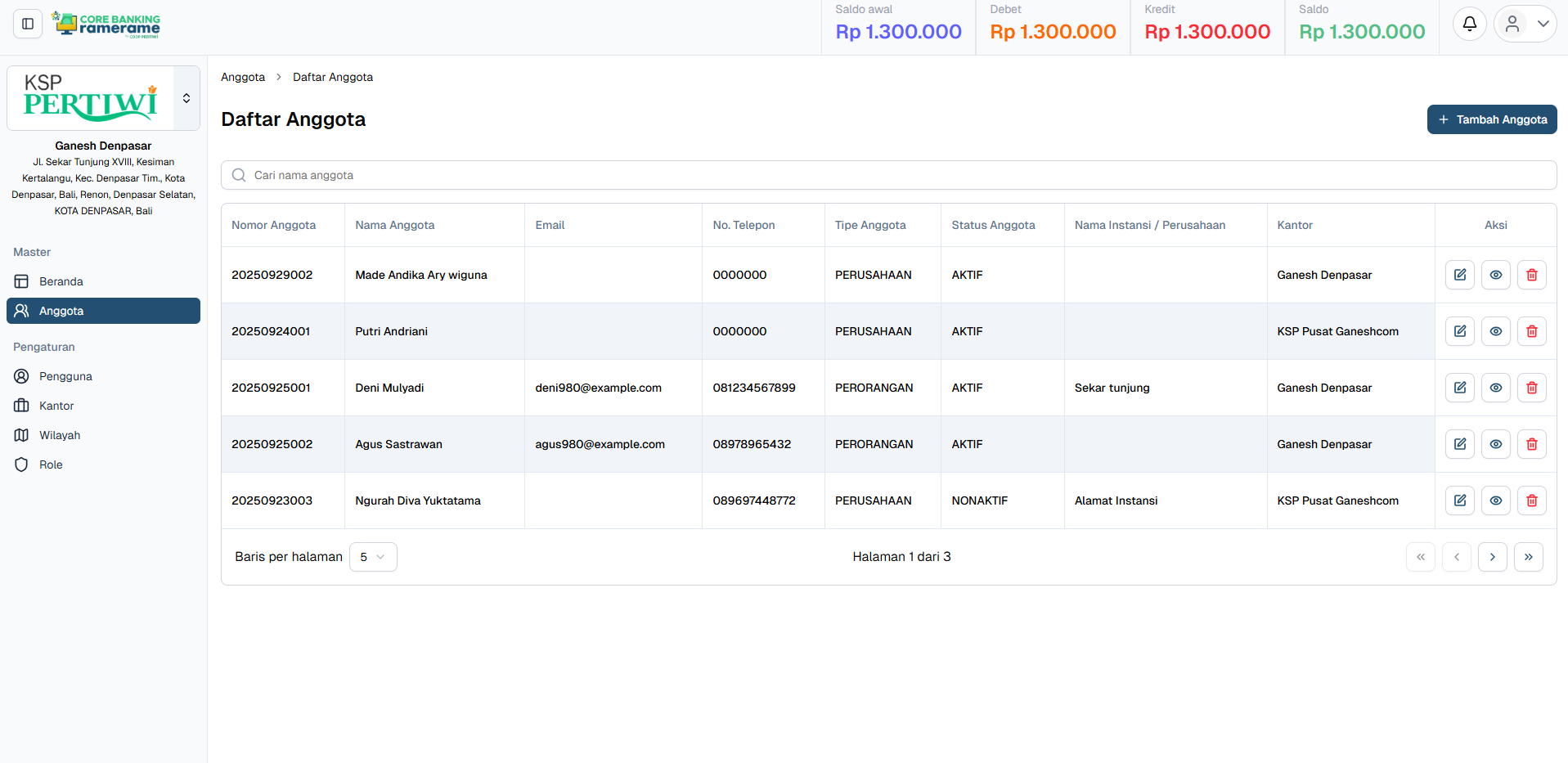
Login sebagai Super Admin atau pengguna dengan hak akses pengaturan Anggota, klik menu Anggota untuk masuk ke halaman daftar Anggota.
Sistem akan langsung menampilkan daftar seluruh data Anggota yang telah terdaftar.
2. Mencari Daftar Anggota dengan Filter dan Pencarian
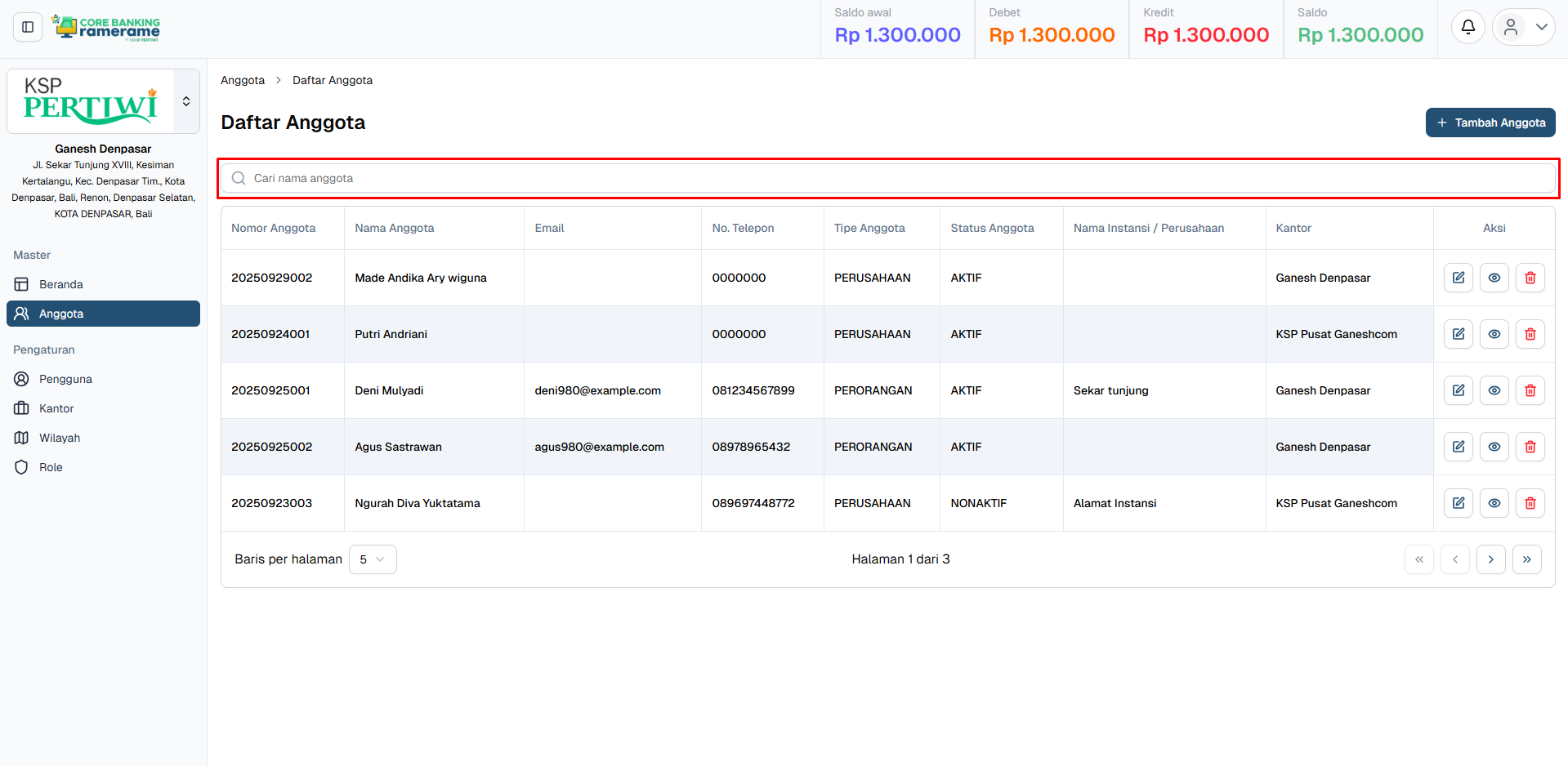
Anda memungkinkan mencari Anggota berdasarkan Nomor Anggota, Email, dan Nama Anggota dengan cepat tanpa harus menelusuri daftar secara manual.
Menambahkan Anggota
1. Menambahkan Data Anggota
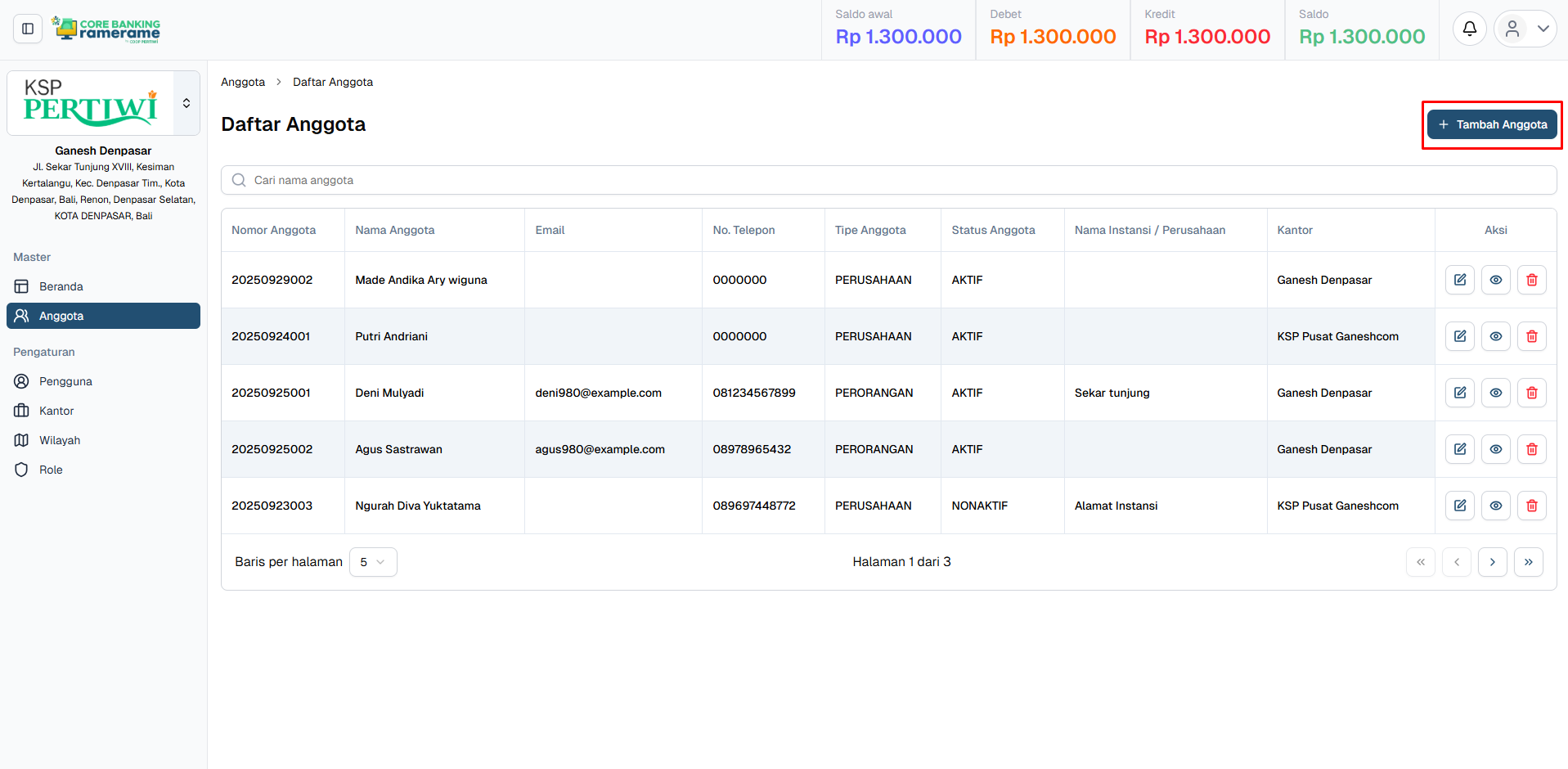
Tekan tombol Tambah Anggota yang terletak di bagian kanan atas halaman daftar Anggota.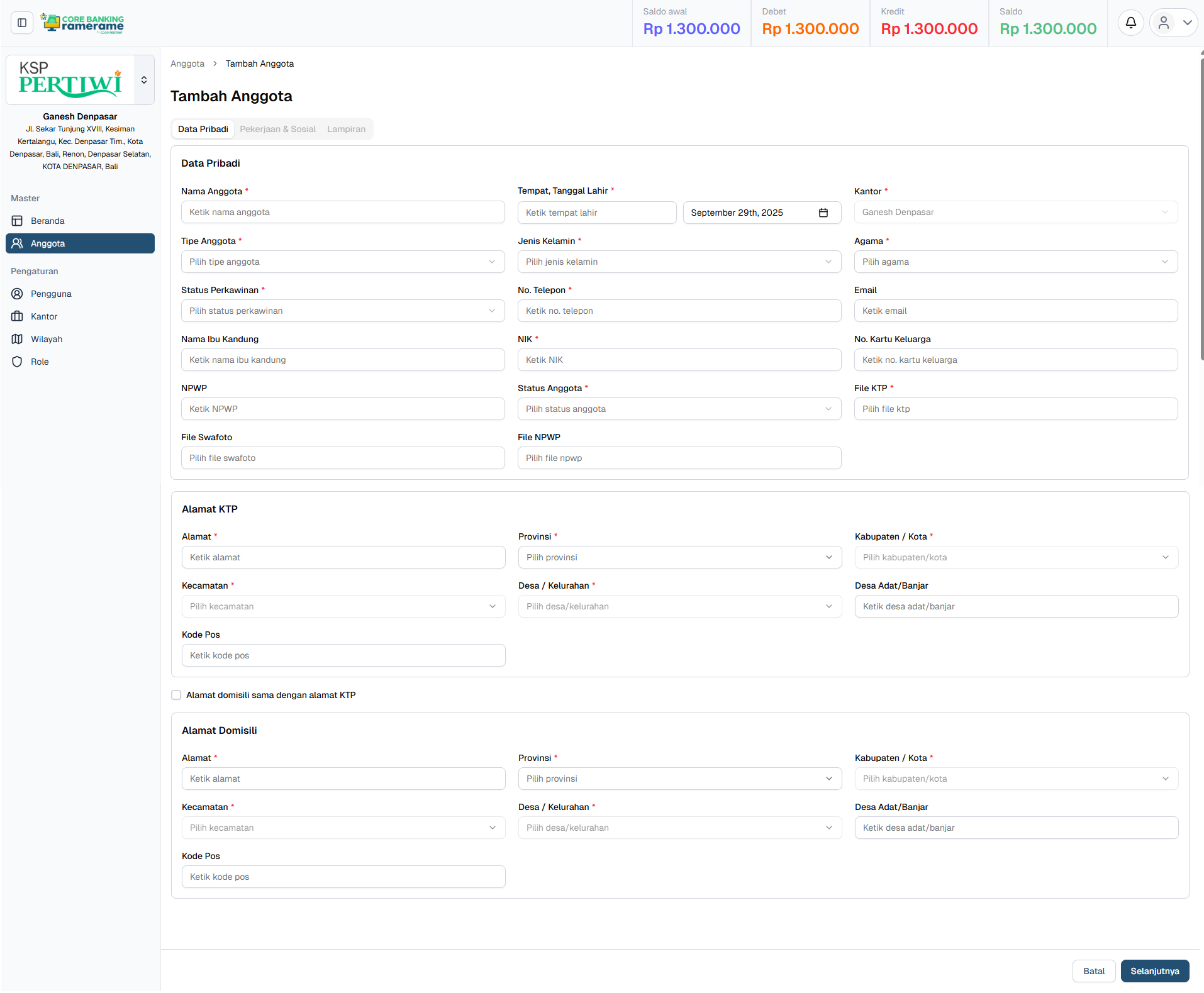
2. Isi Formulir Data Anggota
Lengkapi seluruh form yang tersedia, dan field yang berisikan * tidak bisa dikosongkan.
Data Pribadi
- Nomor Anggota → Nomor unik yang diberikan sistem untuk identitas anggota.
- Nama Anggota → Nama resmi anggota sesuai dokumen.
- Tempat, Tanggal Lahir → Kota/kabupaten lahir dan tanggal lahir anggota.
- Kantor → Pilih kantor cabang tempat anggota terdaftar.
- Tipe Anggota → Pilih jenis anggota (misalnya: Perorangan, Perusahaan, dsb)
- Jenis Kelamin → Laki-laki / Perempuan.
- Agama → Pilih agama anggota.
- Status Perkawinan → Kawin / Belum Kawin / Cerai.
- No. Telepon → Nomor telepon aktif yang bisa dihubungi.
- Email → Email anggota (untuk komunikasi dan notifikasi).
- Nama Ibu Kandung → Nama ibu kandung anggota.
- NIK → Nomor Induk Kependudukan.
- No. Kartu Keluarga → Nomor Kartu Keluarga anggota.
- NPWP → Nomor Pokok Wajib Pajak (jika ada).
- Status Anggota → Status keanggotaan (Aktif / Non Aktif).
- File KTP → Unggah file KTP anggota.
- File Swafoto → Unggah foto diri anggota (selfie).
- File NPWP → Unggah file NPWP anggota (opsional).
Alamat KTP & Alamat Domisili
- Alamat KTP → Alamat sesuai dengan KTP.
- Alamat Domisili → Alamat tempat tinggal saat ini (jika berbeda dengan alamat KTP).
- Provinsi → Pilih provinsi sesuai alamat.
- Kabupaten/Kota → Pilih kabupaten/kota sesuai alamat.
- Kecamatan → Pilih kecamatan sesuai alamat.
- Desa/Kelurahan → Pilih desa/kelurahan sesuai alamat.
- Desa Adat/Banjar → Masukkan nama desa adat/banjar (opsional).
- Kode Pos → Masukkan kode pos wilayah.
Pekerjaan & Sosial
- Pekerjaan → Jenis pekerjaan anggota.
- Nama Instansi/Perusahaan → Tempat anggota bekerja.
- Alamat Instansi → Alamat tempat kerja.
- No. Telepon Instansi → Nomor telepon kantor/instansi.
- Sumber Dana → Sumber dana utama (contoh: Gaji, Usaha, dll).
- Pendidikan → Pendidikan terakhir.
- Pendapatan → Rentang pendapatan bulanan anggota.
- Status Rumah → Milik sendiri / Kontrak / Lainnya.
- Jumlah Tanggungan → Jumlah tanggungan keluarga.
- Lama Ditempati → Lama menempati rumah (dalam tahun).
- Beneficiary → Data penerima manfaat (Nama, Alamat, Hubungan, dan No. Telepon).
Lampiran
- Jenis Lampiran → Pilih jenis dokumen (contoh: KTP, Slip Gaji, dll).
- Keterangan → Catatan atau deskripsi lampiran.
- Upload Dokumen → Unggah file sesuai kebutuhan.
Klik tombol Simpan untuk menambahkan Anggota baru.
Edit Anggota

1. Memperbarui (Update) Data Anggota
Pada baris data Anggota yang ingin diperbarui, klik tombol Edit (ikon pensil) ubah informasi yang diperlukan, lalu klik Simpan untuk menyimpan perubahan data Anggota.Lihat Detail Anggota
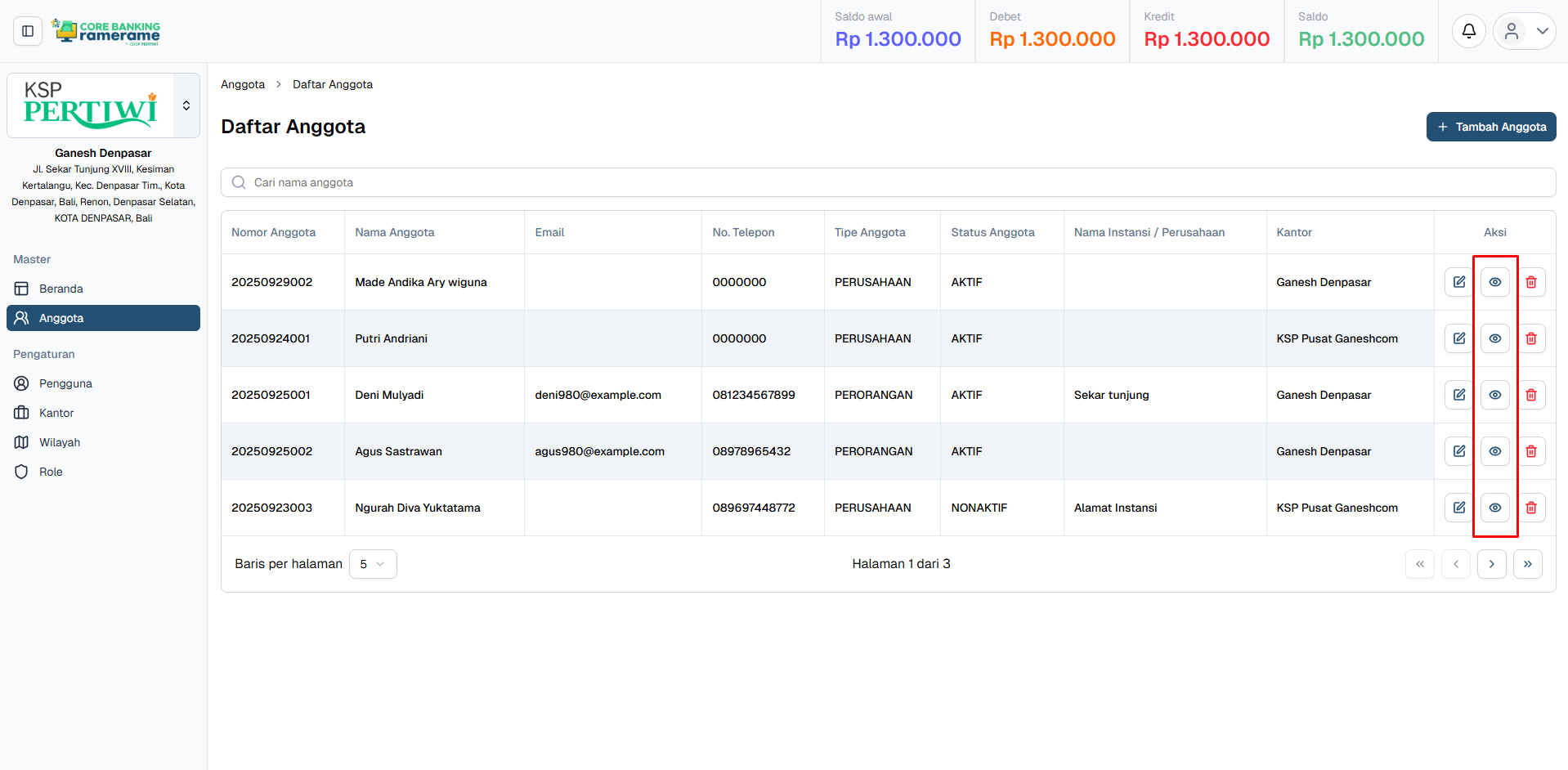
1. Melihat Detail Data Anggota
Pada baris data Anggota yang ingin dilihat, klik tombol Lihat Detail (ikon mata). Sistem akan menampilkan informasi lengkap dari Anggota yang dipilih.Hapus Data Anggota
Catatan Hapus Data
- Hanya Anggota dengan status Non Aktif yang dapat dihapus.
- Anggota dengan status Aktif tidak dapat dihapus untuk menjaga integritas data sistem.
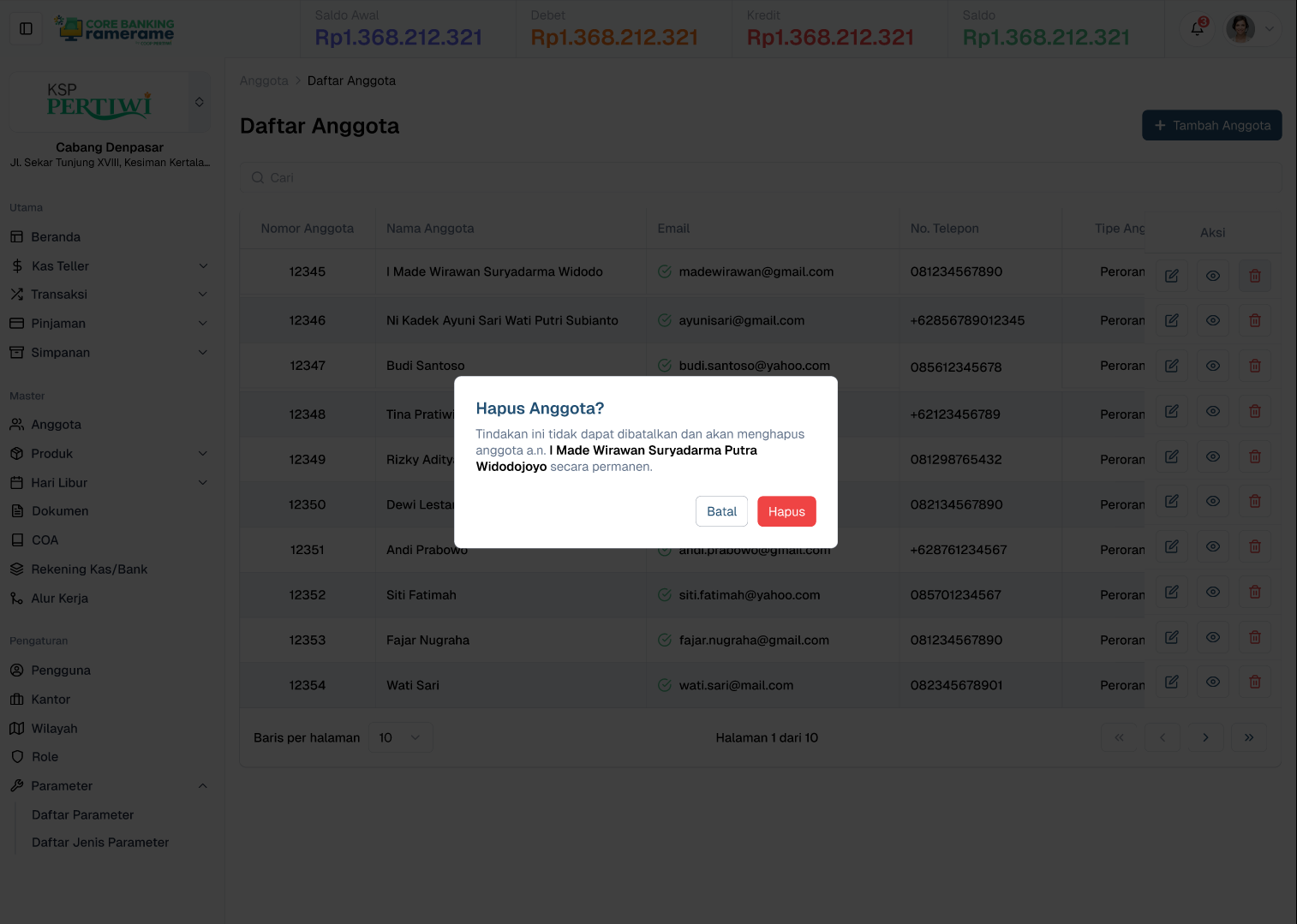
- Sistem akan menampilkan konfirmasi sebelum proses penghapusan dilakukan.

1. Menghapus Data Anggota
Pilih Anggota yang tidak lagi digunakan, klik tombol Hapus, lalu sistem akan meminta konfirmasi penghapusan. Anggota hanya dapat dihapus jika tidak digunakan oleh pengguna manapun.