Management Alur Kerja
Modul Manajemen Alur Kerja digunakan untuk mengelola data seluruh Alur Kerja yang terdaftar di sistem Core Banking. Melalui modul ini, pengguna dengan hak akses Admin dapat melakukan penambahan, pembaruan, dan penonaktifan alur kerja berdasarkan kriteria tertentu.
Fitur ini membantu memastikan seluruh data alur kerja selalu valid, terkelola dengan baik, dan mendukung kebutuhan operasional lembaga.
Langkah-langkah Management Alur Kerja Aplikasi Core Banking:
Catatan Tambahan
- Alur kerja dengan status Non Aktif tetap tersimpan dalam sistem untuk kepentingan audit dan histori aktivitas.
- Hanya pengguna dengan peran Admin atau Super Admin yang dapat menambah, mengedit, dan menonaktifkan alur kerja.
Melihat Data Alur Kerja
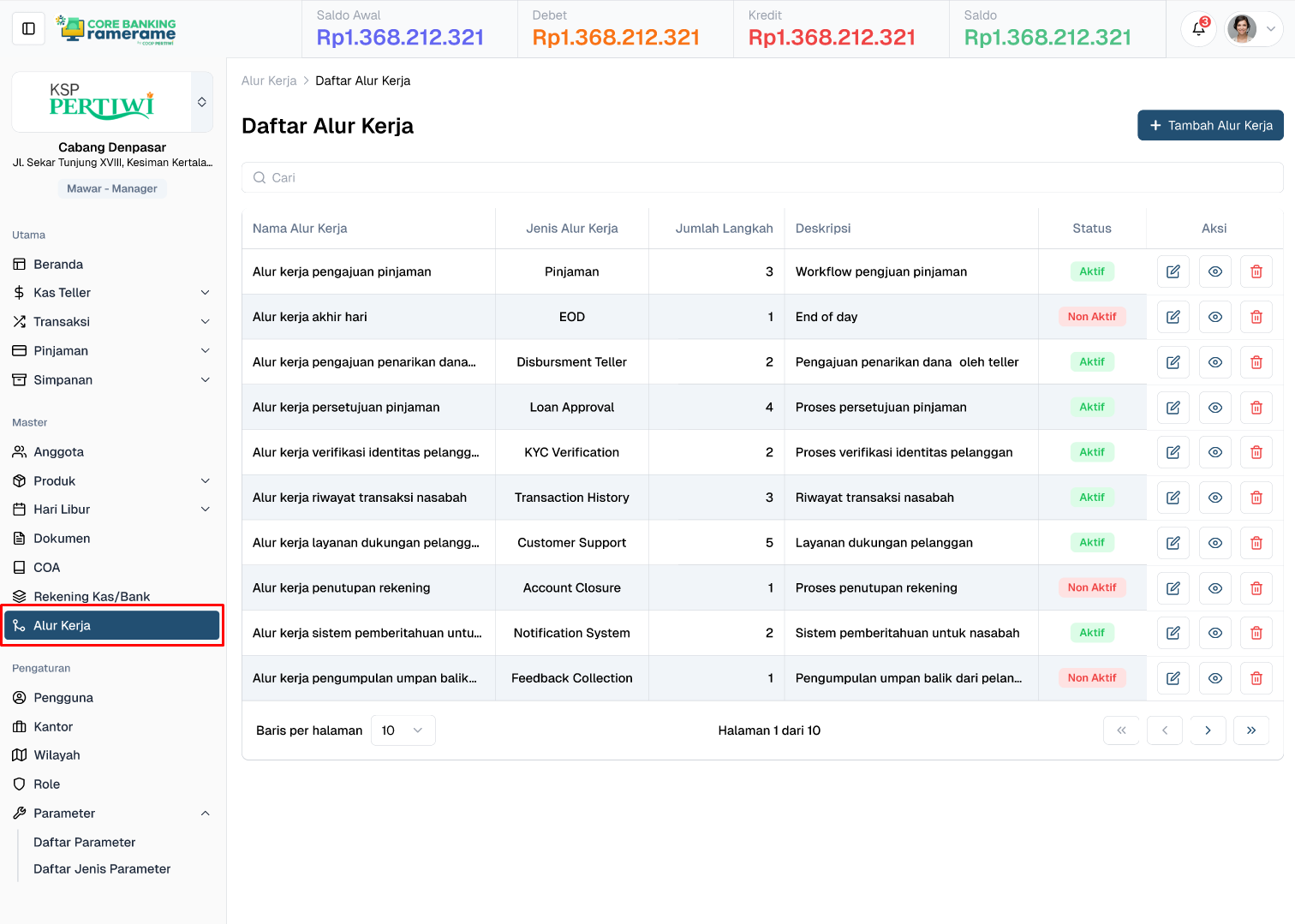
1. Akses Menu Manajemen Alur Kerja
Login sebagai Super Admin atau pengguna dengan hak akses pengaturan Alur Kerja, klik menu Alur Kerja untuk masuk ke halaman daftar Alur Kerja.
Sistem akan langsung menampilkan daftar seluruh data Alur Kerja yang telah terdaftar.
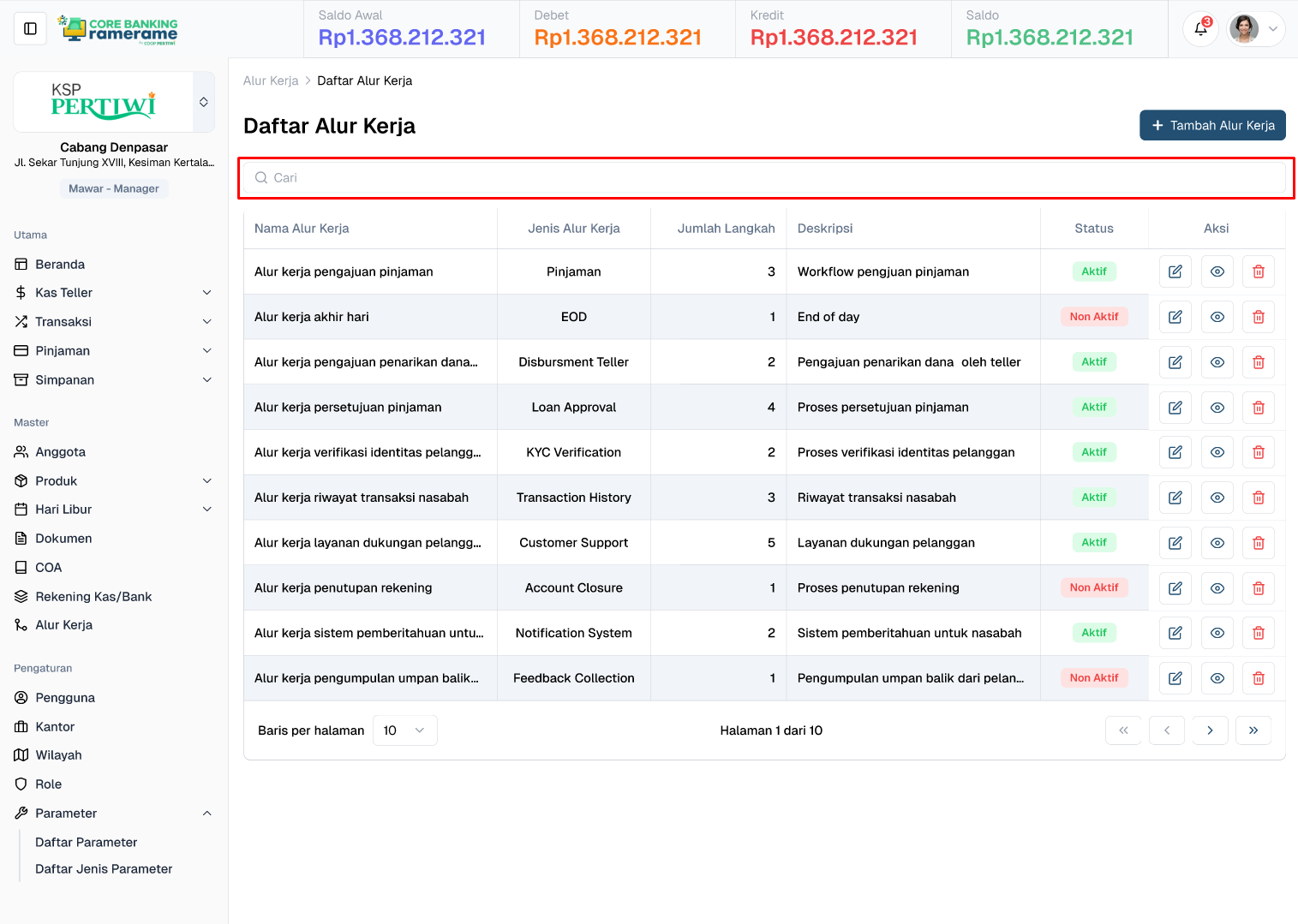
2. Mencari Daftar Alur Kerja dengan Filter dan Pencarian
Anda memungkinkan mencari Alur Kerja berdasarkan Nama Alur Kerja by inputan keyword dengan cepat tanpa harus menelusuri daftar secara manual.
Menambahkan Alur Kerja
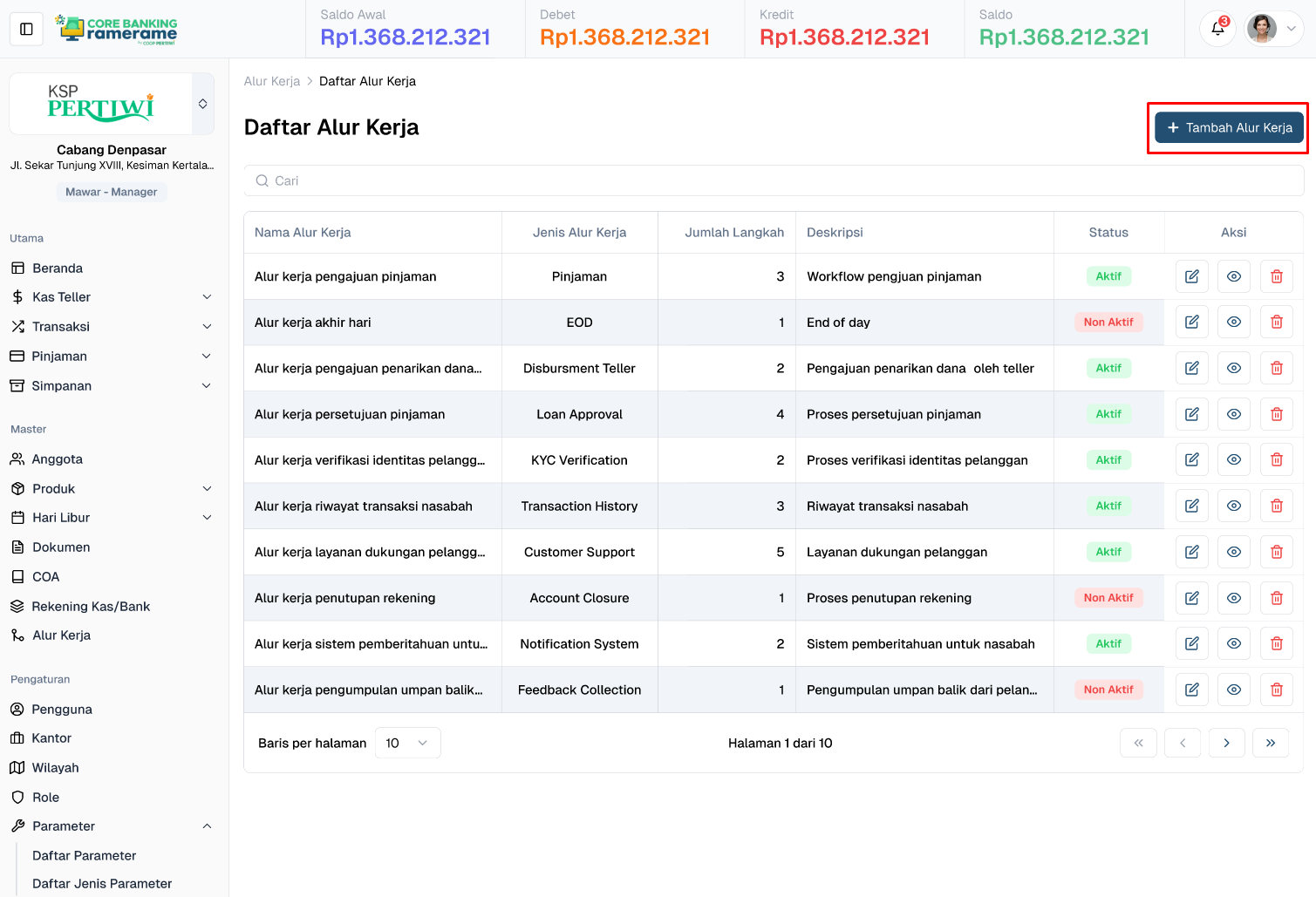
1. Menambahkan Data Alur Kerja
Tekan tombol Tambah Alur Kerja yang terletak di bagian kanan atas halaman daftar Alur Kerja.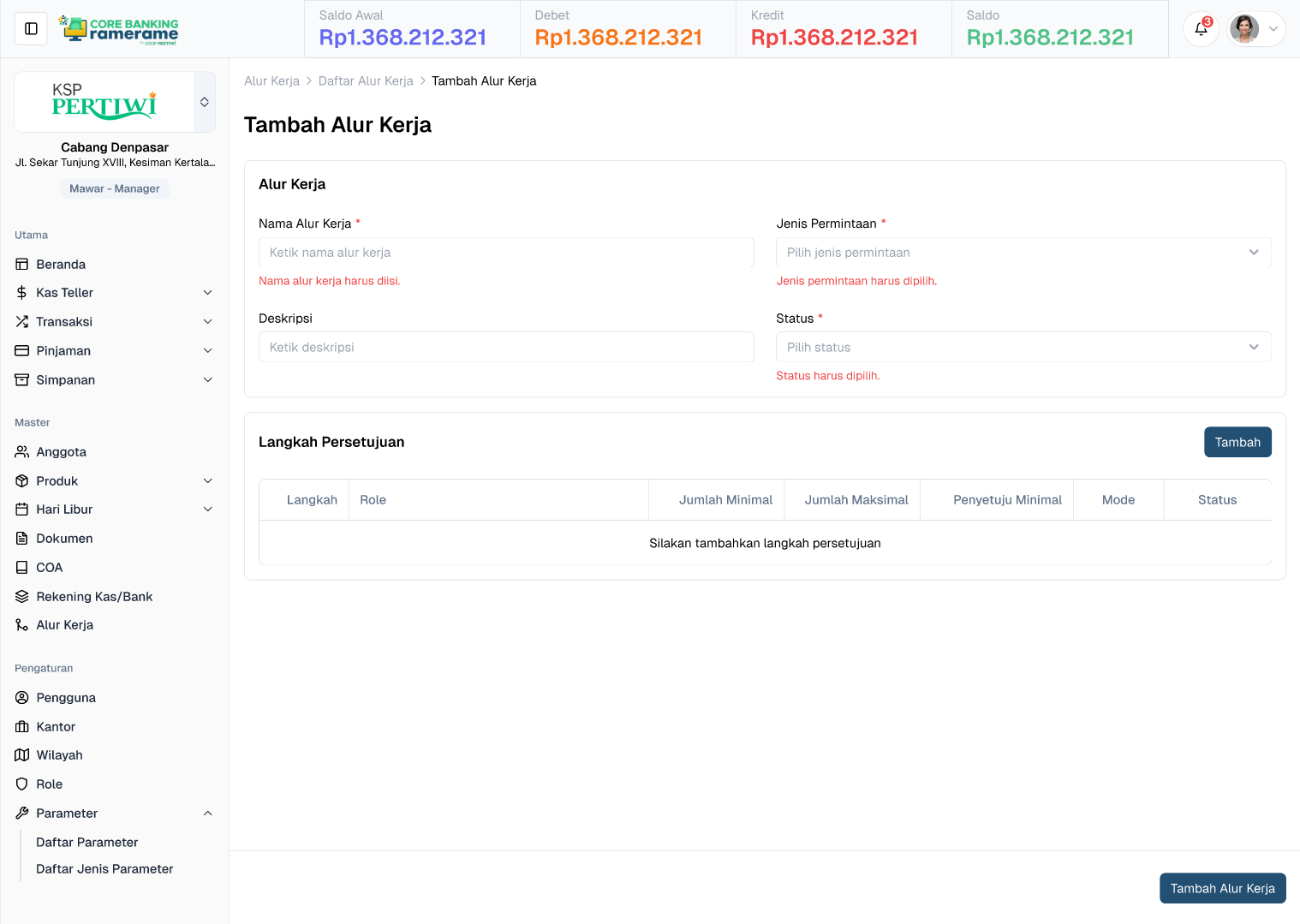
2. Isi Formulir Data Alur Kerja
Lengkapi seluruh form yang tersedia, dan field yang berisikan * wajib diisi sebelum menyimpan data.
Langkah-langkah Pengisian Formulir
- Nama Alur Kerja → Masukkan nama alur kerja sesuai dengan proses bisnis yang akan dibuat, misalnya Alur kerja pengajuan pinjaman atau Alur kerja verifikasi identitas.
- Jenis Permintaan → Pilih jenis permintaan dari daftar dropdown yang tersedia, seperti Pinjaman, Disbursement Teller, atau Customer Support.
- Deskripsi → Tuliskan penjelasan singkat mengenai tujuan atau fungsi dari alur kerja tersebut.
- Status → Tentukan apakah alur kerja ini dalam keadaan Aktif atau Non Aktif.
Menambahkan Langkah Persetujuan
- Klik tombol Tambah pada bagian Langkah Persetujuan.
- Isi data langkah seperti memilih Langkah, Role, Jumlah Minimal, Jumlah Maksimal, Penyetuju Minimal, Mode, dan Status.
- Setiap langkah dapat disesuaikan berdasarkan kebutuhan proses persetujuan pada alur kerja tersebut.
Klik tombol Tambah Alur Kerja di bagian bawah halaman untuk menyimpan data yang telah diisi.
Edit Alur Kerja
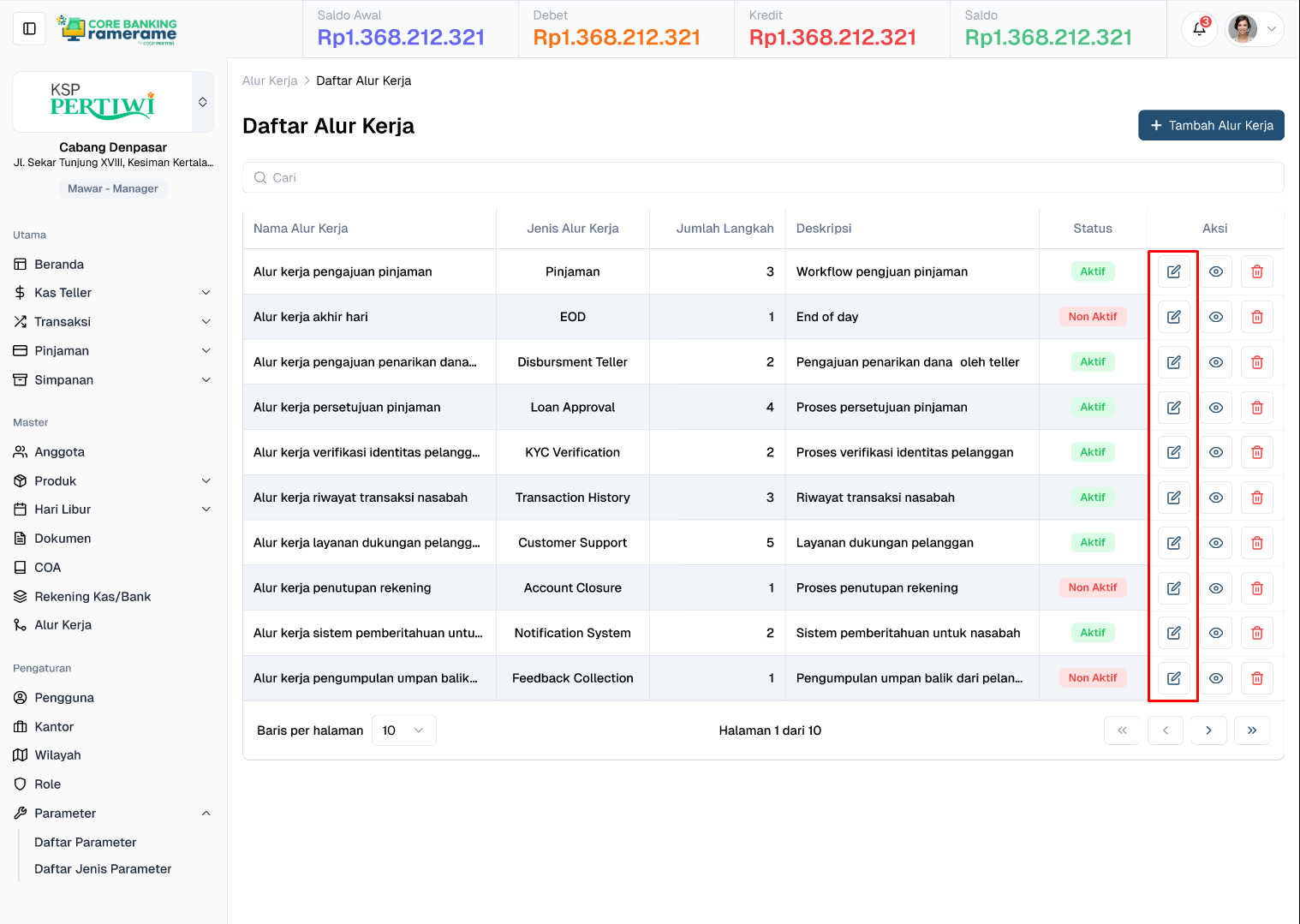
1. Memperbarui (Update) Data Alur Kerja
Pada baris data Alur Kerja yang ingin diperbarui, klik tombol Edit (ikon pensil).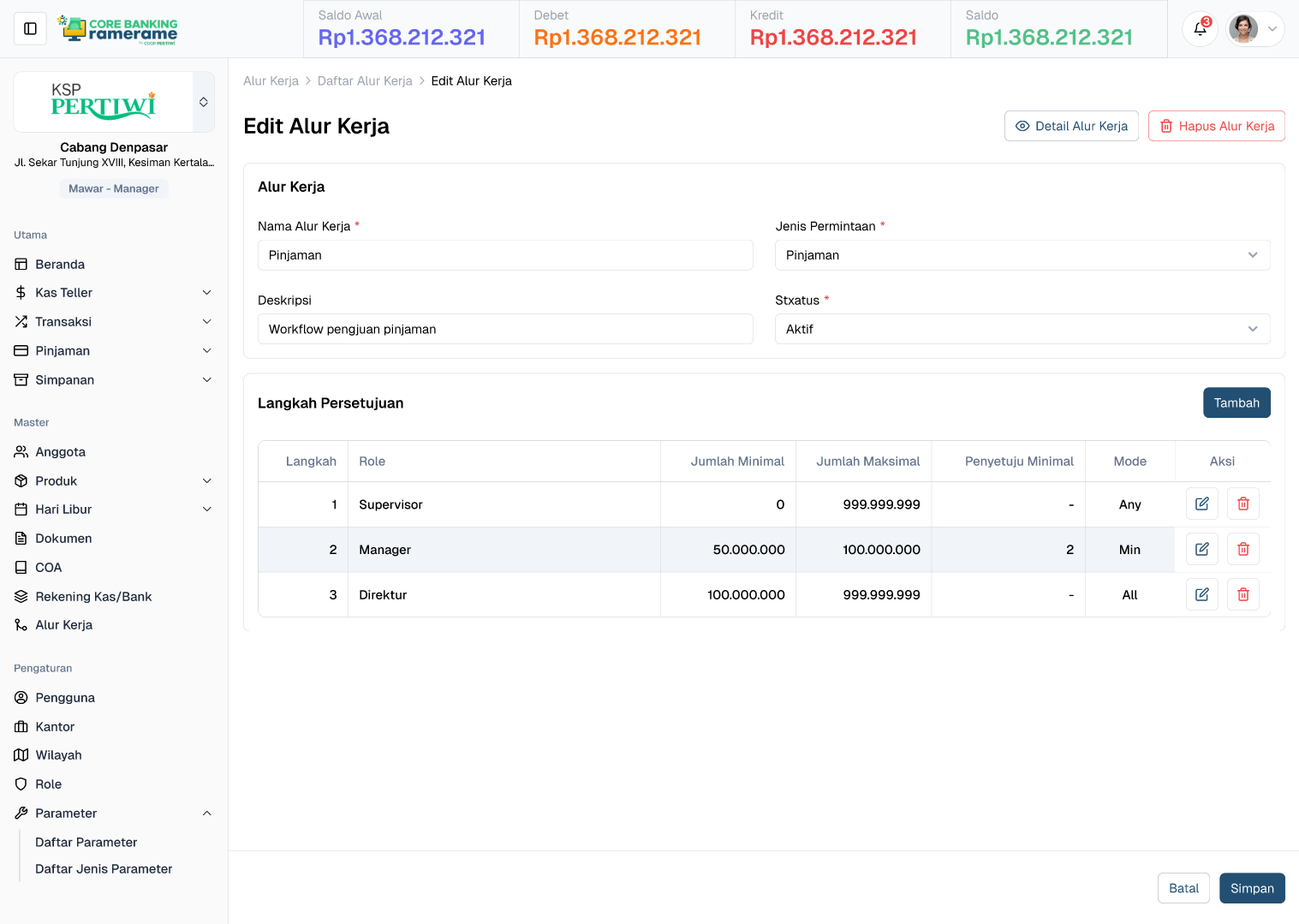
1. Melakukan Perubahan Pada form Edit Alur Kerja
Pada baris data Alur Kerja yang ingin diperbarui, ubah informasi yang diperlukan.Langkah-langkah Pengisian Formulir
- Nama Alur Kerja → Lakukan perubahan nama alur kerja sesuai dengan proses bisnis yang akan dibuat, misalnya Alur kerja pengajuan pinjaman atau Alur kerja verifikasi identitas.
- Jenis Permintaan → Pilih jenis permintaan dari daftar dropdown yang tersedia, seperti Pinjaman, Disbursement Teller, atau Customer Support.
- Deskripsi → Lakukan perubahan deskripsi, tuliskan penjelasan singkat mengenai tujuan atau fungsi dari alur kerja tersebut.
- Status → Tentukan apakah alur kerja ini dalam keadaan Aktif atau Non Aktif.
Merubah Langkah Persetujuan
- Klik tombol Tambah pada bagian Langkah Persetujuan. Jika ingin menambahkan langkah persetujuan kembali.
- Klik tombol Edit(icon pensil) untuk merubah langkah persetujuan
- Klik tombol Hapus (icon trash) untuk menghapus langkah persetujuan
- Setiap langkah dapat disesuaikan berdasarkan kebutuhan proses persetujuan pada alur kerja tersebut.
Lihat Detail Alur Kerja
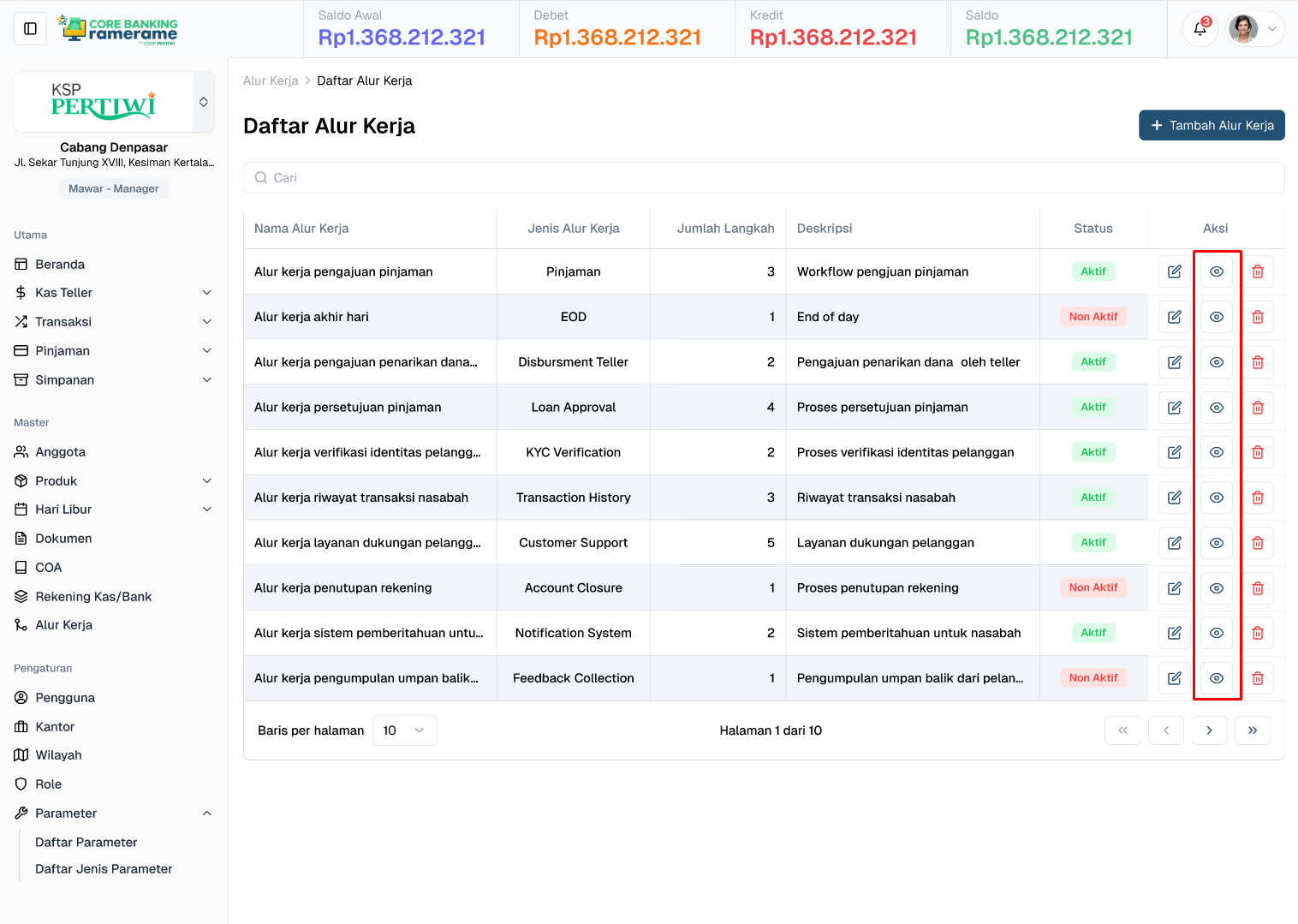
1. Melihat Detail Data Alur Kerja
Pada baris data Alur Kerja yang ingin dilihat, klik tombol Lihat Detail (ikon mata).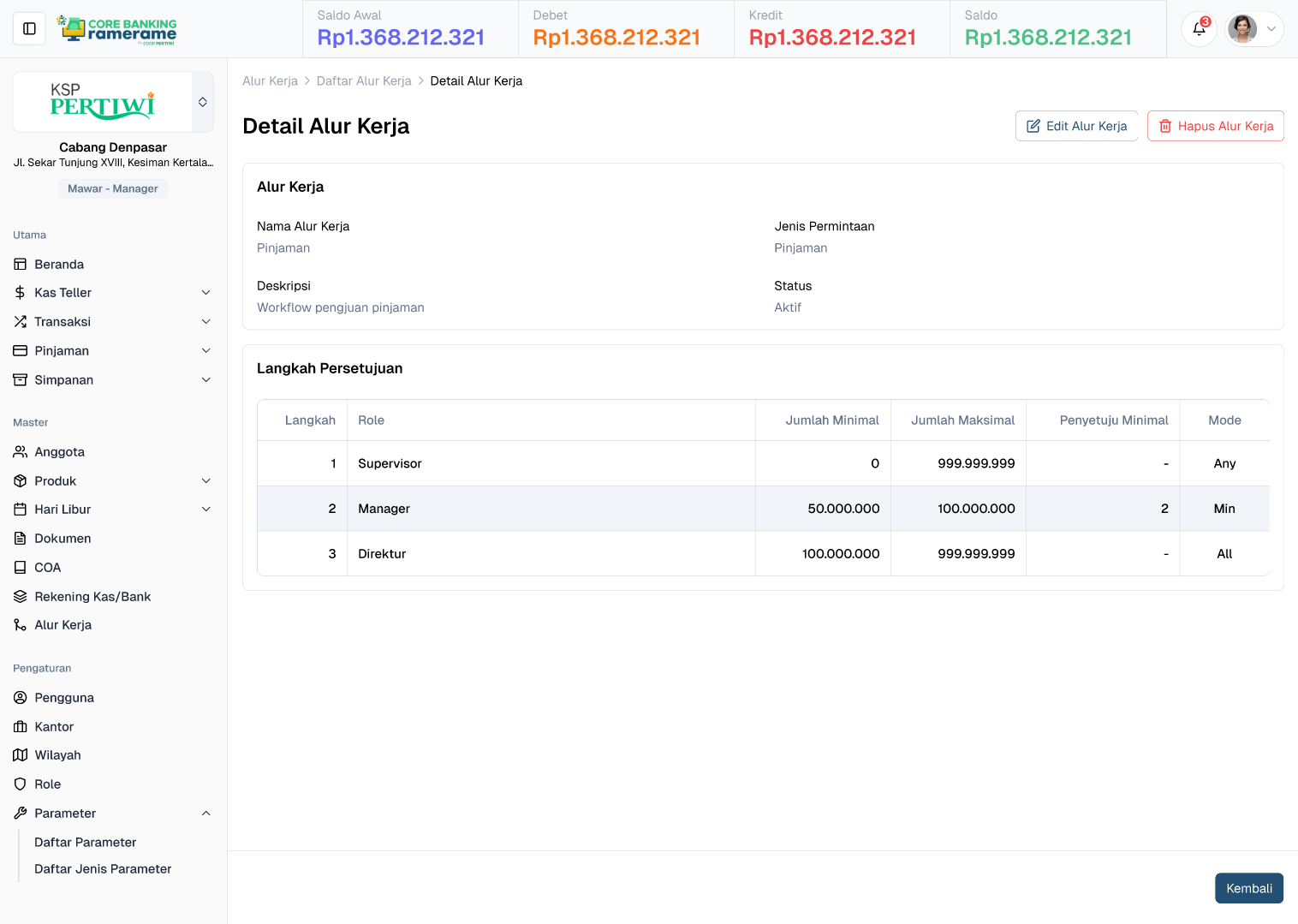
2. Detail Alur Kerja
Halaman Detail Alur Kerja menampilkan informasi lengkap dari data alur kerja yang telah terdaftar dalam sistem. Data ini bersifat hanya-baca (read-only) dan berguna untuk keperluan verifikasi maupun pengecekan data alur kerja.
Informasi yang Ditampilkan
- Nama Alur Kerja → Menampilkan nama lengkap alur kerja sesuai yang telah didefinisikan pada saat pembuatan.
- Deskripsi → Berisi penjelasan singkat mengenai fungsi atau tujuan dari alur kerja tersebut.
- Jenis Permintaan → Jenis proses atau permintaan yang terkait dengan alur kerja, misalnya Pinjaman, Tutup Kas, atau Disbursement Teller.
- Status → Menunjukkan apakah alur kerja dalam kondisi Aktif atau Non Aktif.
Langkah Persetujuan
- No. Langkah → Urutan langkah dalam proses persetujuan alur kerja.
- Role → Menunjukkan peran atau jabatan pengguna yang berwenang melakukan persetujuan pada langkah tersebut.
- Penyetuju Minimal → Jumlah minimal penyetuju yang diperlukan agar proses dapat dilanjutkan.
- Jumlah Minimal & Maksimal → Batas jumlah pengguna atau nilai transaksi yang dapat diproses pada langkah tersebut.
- Mode Persetujuan → Menjelaskan jenis mode persetujuan yang digunakan, misalnya ANY (salah satu) atau ALL (semua harus menyetujui).
Untuk menutup halaman detail dan kembali ke daftar rekening, klik tombol Kembali.
Hapus Data Alur Kerja
Catatan Hapus Data
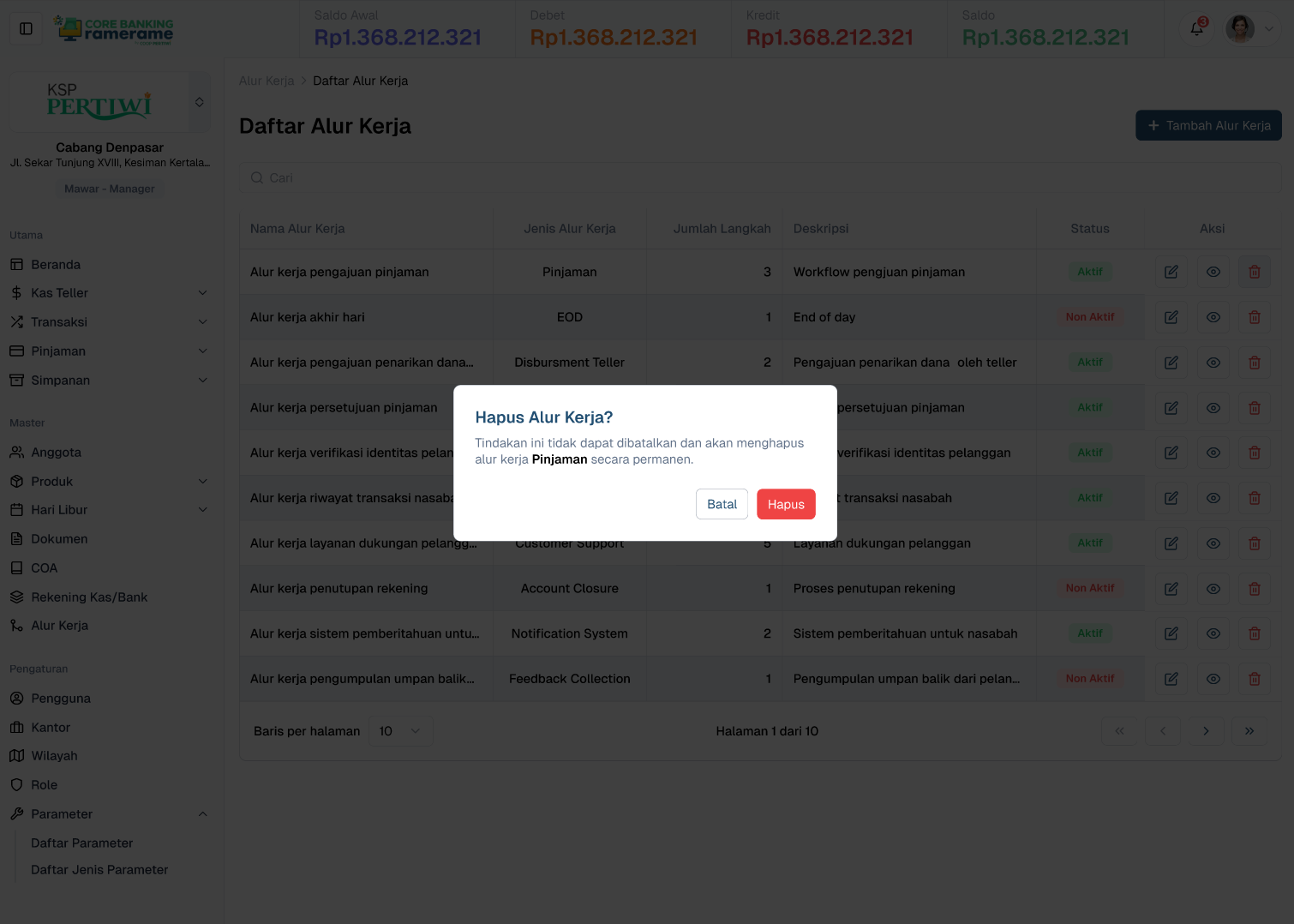
- Hanya Alur Kerja dengan status Non Aktif yang dapat dihapus.
- Alur Kerja dengan status Aktif tidak dapat dihapus untuk menjaga integritas data sistem.
- Sistem akan menampilkan konfirmasi sebelum proses penghapusan dilakukan.
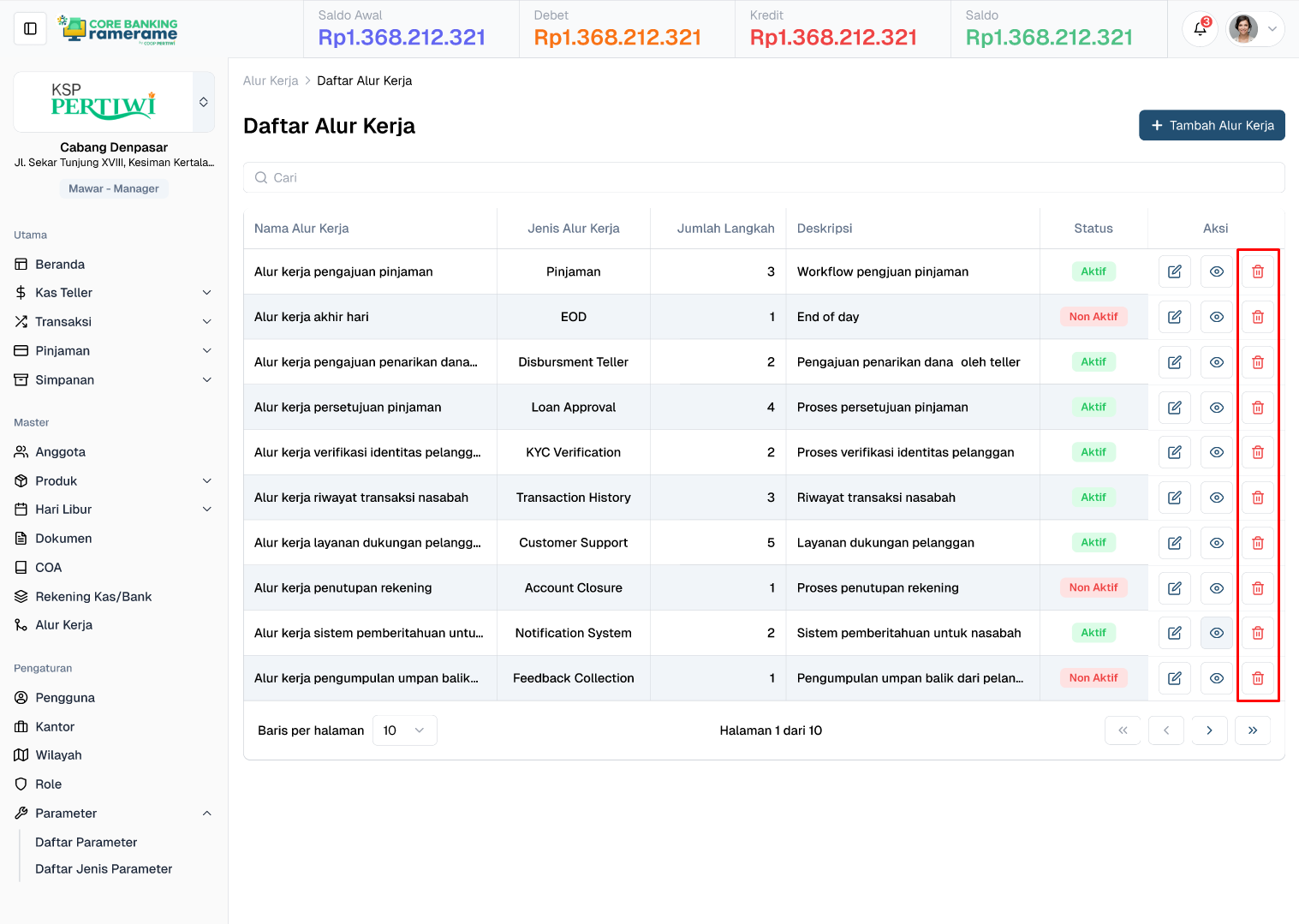
1. Menghapus Data Alur Kerja
Pilih Alur Kerja yang tidak lagi digunakan, klik tombol Hapus, lalu sistem akan meminta konfirmasi penghapusan. Alur Kerja hanya dapat dihapus jika tidak digunakan oleh pengguna manapun.